
Ces fichiers sont accessibles aux utilisateurs autorisés et peuvent être joints à vos emails.
À savoir
Cette bibliothèque est commune au cabinet. Tous les utilisateurs autorisés à la consulter peuvent accéder à son contenu : il n’existe pas d’accès privé par dossier ou par fichier. N’y déposez pas de documents confidentiels.
Cet espace est distinct des onglets Documents et Images des fiches patients. Les documents spécifiques à un patient doivent rester dans sa fiche patient.
- Ouvrez le Menu principal de la flèche à droite du profil praticien.
- Cliquez sur Fichiers partagés.
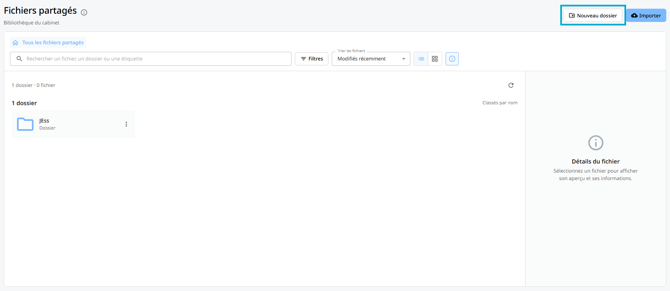
Vous pouvez afficher le contenu sous forme de liste ou de grille, puis ouvrir les dossiers pour consulter les fichiers qu’ils contiennent.
Droits d’accès
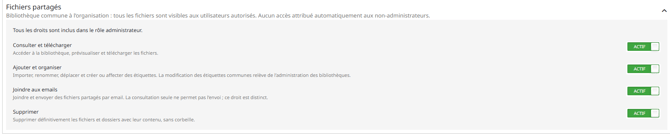
Les actions disponibles dépendent des autorisations de votre compte : consulter et télécharger, ajouter et organiser, envoyer ou supprimer.
Ces droits se gèrent dans Réglages > Mon groupe > Utilisateurs. Si un bouton n’apparaît pas, faites vérifier vos autorisations par un administrateur. Les administrateurs disposent de l’ensemble de ces droits.
- Ouvrez le dossier dans lequel vous souhaitez ajouter vos fichiers, ou restez à la racine de la bibliothèque.
-
Cliquez sur Importer, en haut à droite et sélectionner le ou les fichier(s) sur votre ordinateur. Vous pouvez également les glisser-déposer dans la bibliothèque.
Formats acceptés : PDF, JPEG, PNG, GIF et WebP.
Limites d’ajout :
- 20 fichiers maximum par import.
- 20 Mo maximum par fichier.
- 40 Mo maximum au total par import.
Si l’import est refusé, consultez le message affiché. Vérifiez notamment le format, la taille, les éventuels doublons et l’espace disponible.
À savoir
Deux fichiers d’un même dossier ne peuvent pas porter le même nom, même si seules les majuscules changent. Renommez le fichier concerné avant de recommencer.
3. Organiser la bibliothèque
Créer un dossier ou sous-dossier
Créez des dossiers pour regrouper vos fichiers par thème, par exemple Conseils patients, Documents administratifs ou Communication du cabinet.
-
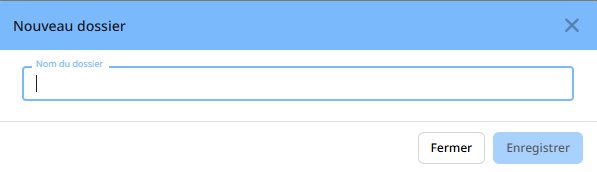
Cliquez sur Nouveau dossier, en haut à droite, puis renseignez son nom.
Vous pouvez créer des sous-dossiers, renommer les dossiers et déplacer leur contenu.
Renommer ou déplacer un fichier
Ouvrez le menu d’options du fichier pour accéder aux actions individuelles, notamment le renommage ou le déplacement.
- Cliquez sur les 3 points verticaux de l’élément concerné

- Utilisez l’action Déplacer et choisissez la destination ou Renommer et saisissez le nouveau nom.
Vous pouvez aussi effectuer le déplacement par glisser-déposer vers un dossier.
Ajouter des étiquettes
Les étiquettes permettent de retrouver plus facilement les fichiers.
- Cliquez sur les 3 points verticaux de l’élément concerné
- Accédez à la gestion de ses étiquettes en cliquant sur Modifier les étiquettes
- Choisissez une étiquette existante ou créez-en une si vos droits le permettent.
La gestion des noms et la suppression des étiquettes s’effectuent dans Réglages > Bibliothèques > Étiquettes, avec les droits nécessaires.
À savoir : agir sur plusieurs fichiers
Cochez la case de chaque fichier souhaité, puis utilisez la barre d’actions qui s’affiche en bas de l’écran :
- Déplacer pour les ranger dans un autre emplacement.
- Envoyer par email pour les joindre à un même message.
- Supprimer pour les supprimer définitivement.
- Annuler pour annuler la sélection.
Les boutons proposés dépendent de vos droits.
4. Rechercher et consulter un fichier
Utilisez la recherche pour retrouver un élément par nom de fichier, nom de dossier ou étiquette.
Vous pouvez également filtrer les fichiers par type ou par étiquette. Lorsque vous choisissez plusieurs étiquettes, les résultats comprennent les fichiers portant au moins l’une d’entre elles.
Réinitialisez les filtres pour retrouver l’affichage complet.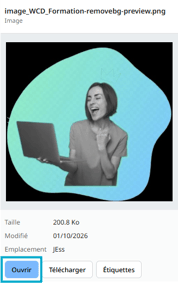
Pour consulter un fichier :
- Un simple clic affiche ses détails à droite
- Un double clic, ou l’action d’ouverture, affiche son contenu dans la visionneuse.
- L’action de téléchargement permet de l’enregistrer sur votre ordinateur.
5. Joindre des fichiers partagés à un email
Depuis la fenêtre de rédaction d’un email :
- Ouvrez le sélecteur de pièces jointes.
- Choisissez Fichiers partagés.
- Parcourez les dossiers ou utilisez la recherche et les filtres.
- Sélectionnez les fichiers souhaités.
- Vérifiez la sélection, puis cliquez sur Joindre.
- Complétez votre message et procédez à l’envoi.
Vos sélections sont conservées lorsque vous changez de dossier ou de filtre dans le sélecteur. Vous pouvez combiner des fichiers provenant de l’ordinateur, des fichiers du patient et des fichiers partagés, puis retirer les éléments inutiles avant de valider.
Vous pouvez aussi sélectionner des fichiers directement dans la bibliothèque et utiliser l’action d’envoi par email. La fenêtre de rédaction s’ouvre avec ces pièces jointes : aucun email n’est envoyé automatiquement.
À savoir
L’ensemble des pièces jointes d’un email, y compris celles déjà présentes, est limité à 10 Mo.
Joindre un fichier partagé à un email ne l’ajoute pas automatiquement aux documents du patient.
- Sélectionnez le ou les éléments concernés.
- Utilisez l’action de suppression.
- Vérifiez les éléments indiqués dans la confirmation.
- Confirmez la suppression.
Attention : suppression définitive
Il n’existe pas de fonction de restauration. La suppression d’un dossier supprime également ses sous-dossiers et tous les fichiers qu’ils contiennent. Ces éléments ne seront plus disponibles dans la bibliothèque ni dans le sélecteur de pièces jointes.