Nouveauté — La traçabilité des cycles de stérilisation
En complément du suivi des produits, vous pouvez désormais associer à un acte les cycles de stérilisation des instruments utilisés et vérifier leur date limite d’utilisation (DLU) par rapport à la date du soin.
Une douchette est nécessaire afin de lire les codes barre.
Depuis l'onglet actuel ou prévu de la fiche patient cliquez sur l'icone "code barre" de l'acte concerné : 
La fenêtre de saisie permet d'enregistrer 2 modes de traçabilité distincte associé à l'acte saisie :
- Traçabilité produit et/ou dispositif médicaux
- Traçabilité de cycle de stérilisation
1-Traçabilité produits et/ou dispositifs médicaux
Enregistrer les produits utilisés
Onglet Produits de la fenêtre de saisie de la traçabilité
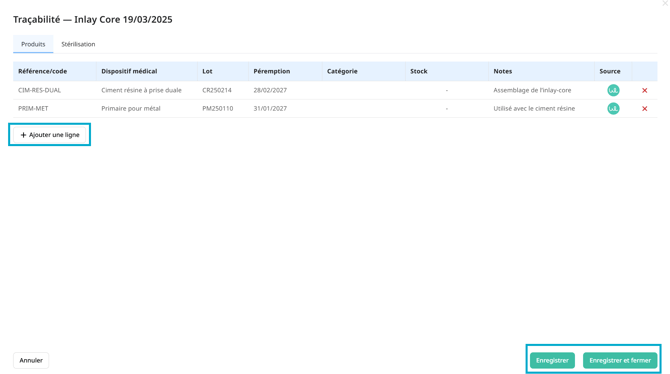
- Dans l’onglet Produits, utilisez la ligne vide ou cliquez sur + Ajouter une ligne.
- Scannez le code barre à l'aide de votre douchette et/ou recopiez les informations figurant sur l’emballage dans les colonnes Référence/code, Dispositif médical, Lot et Péremption.
- Utilisez une ligne par produit et par lot. Si vous avez utilisé le même produit issu de deux lots différents, saisissez deux lignes.
- Vérifiez puis cliquez sur Enregistrer pour poursuivre la saisie ou sur Enregistrer et fermer.
Astuce : dans l’onglet Produits, aucun champ n’est obligatoire.
Vous pouvez renseigner un seul champ, par exemple Référence/code ou Lot, sans compléter les autres colonnes.
Retirer un produit de l’acte
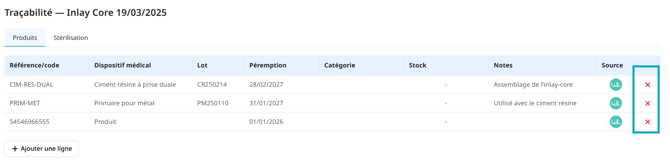
- Ligne en cours de saisie — Cliquez sur la croix × à droite de la ligne.
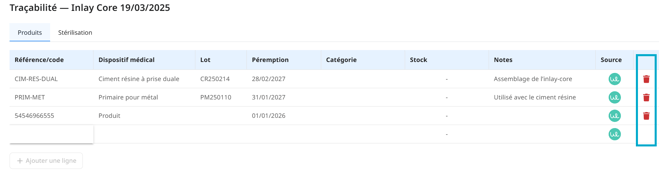
- Produit déjà enregistré — Vérifiez le nom et le lot, cliquez sur la corbeille rouge, puis sur Supprimer dans la fenêtre de confirmation. Le produit est immédiatement retiré de la traçabilité de l’acte.
2 -Traçabilité de la stérilisation des instruments
Onglet Stérilisation de la fenêtre de saisie de la traçabilité
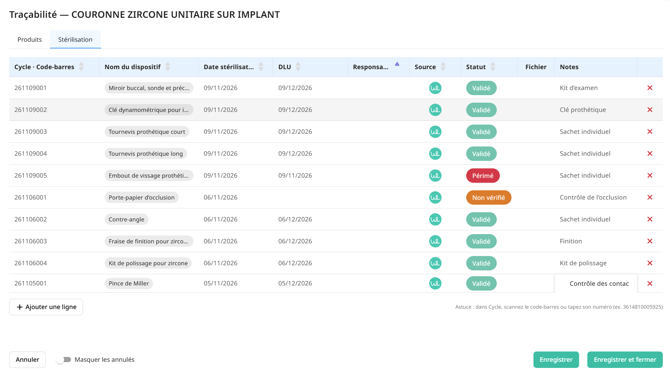
- Dans l’onglet Stérilisation, cliquez sur + Ajouter une ligne.
- Dans la colonne Cycle · Code-barres, saisissez le numéro de cycle indiqué sur le sachet ou scannez son code-barres.
- Dans la colonne Nom du dispositif, sélectionnez les instruments utilisés. Vous pouvez regrouper plusieurs instruments sur une même ligne s’ils appartiennent au même cycle. Créez une ligne distincte pour chaque autre cycle.
- Vérifiez ou renseignez la Date stérilisation et la DLU (date limite d’utilisation) figurant sur l’étiquette.
- Dans la colonne Responsable, sélectionnez un nom si le champ est vide. Si le cycle retrouvé comporte déjà un responsable, son nom s’affiche.
- Ajoutez une précision dans Notes si nécessaire, puis cliquez sur Enregistrer.
Astuce : Dans l'onglet Stérilisation les champs "Cycle.Code-barre" et Nom du dispositif sont obligatoire.
Si vous ne souhaitez pas remplir les champs additionnels :
Dates de stérilisation, DLU ( date limite d'utilisation), Responsable,
Vous pouvez confirmer l'enregistrement via la fenêtre de validation qui sera enregistré avec le statut "Non vérifié"
Attention : une ligne enregistrée en statut " Non vérifié" n'est pas modifiable à postériori
Traiter une date manquante
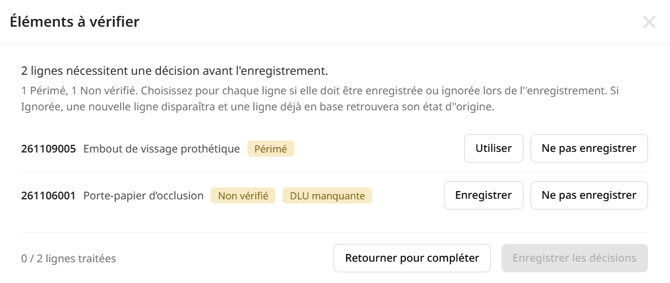
Si la date de stérilisation ou la DLU manque, la fenêtre Éléments à vérifier s’ouvre lors de l’enregistrement.
| Si vous souhaitez… | Marche à suivre |
|---|---|
| Compléter les dates | Cliquez sur Retourner pour compléter, renseignez la date figurant sur l’étiquette, puis enregistrez à nouveau. |
| Enregistrer la ligne avec une date manquante | Sélectionnez Enregistrer sur la ligne, puis cliquez sur Enregistrer les décisions. La ligne porte le statut Non vérifié. |
| Écarter la ligne de cet enregistrement | Sélectionnez Ne pas enregistrer, puis cliquez sur Enregistrer les décisions. Une nouvelle ligne est écartée. Une ligne déjà enregistrée conserve ses valeurs précédentes. |
Consigner une utilisation passée avec une DLU dépassée
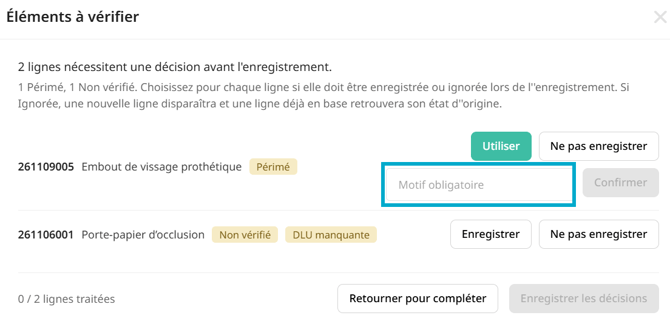
Si la DLU était dépassée à la date du soin, la ligne porte le statut Périmé. Pour consigner cette utilisation passée, sélectionnez Utiliser sur la ligne, saisissez le motif obligatoire, puis cliquez sur Confirmer et sur Enregistrer les décisions. Le statut Périmé reste affiché.
Annuler une ligne de stérilisation
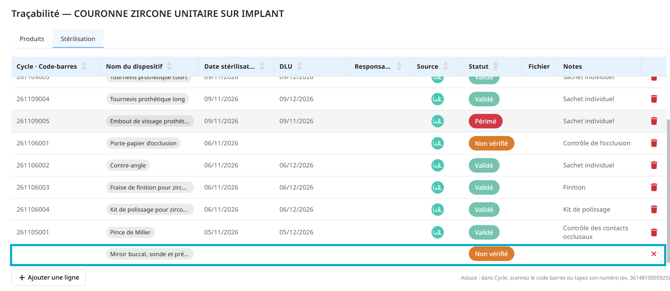
- Ligne en cours de saisie — Cliquez sur la croix × à droite de la ligne.
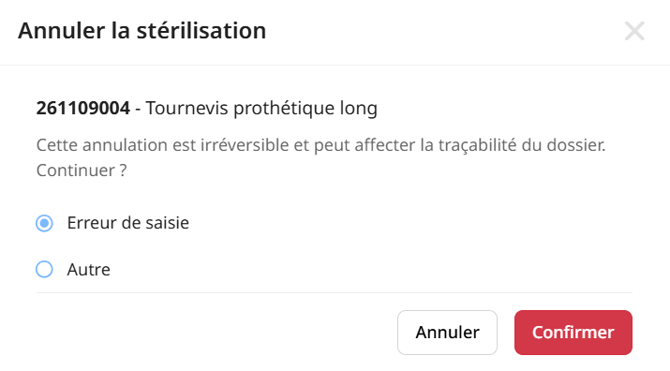
- Ligne déjà enregistrée — Vérifiez le cycle et le dispositif, puis cliquez sur la corbeille rouge. Choisissez un motif d’annulation et précisez-le si vous sélectionnez Autre. Cliquez sur Confirmer, puis sur Enregistrer.
La ligne porte alors le statut Annulé. Pour la retrouver dans la fiche patient, désactivez Masquer les annulés.
Comprendre les statuts de stérilisation
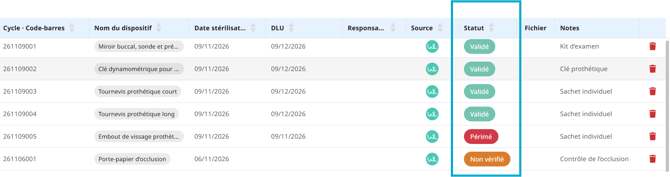
| Statut | Signification |
|---|---|
| Validé | Le soin a eu lieu entre la date de stérilisation et la DLU, dates incluses. |
| Non vérifié | La date de stérilisation ou la DLU manque. La période de validité ne peut pas être vérifiée. |
| Périmé | La DLU était dépassée à la date du soin. |
| Annulé | La ligne de stérilisation a été annulée avec un motif. |
3 -Consulter l’historique général de la traçabilité
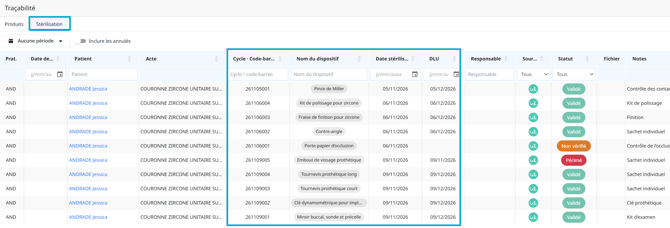
- Ouvrez Gestion → Traçabilité, puis l’onglet Produits ou Stérilisation.
- Sélectionnez la période en haut à gauche.
Onglet Produit :
Pour retrouver un produit utilisé, ouvrez l’onglet Produits de la même page et recherchez-le par référence ou par nom.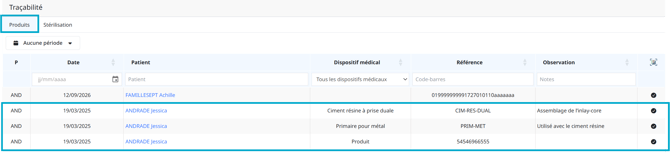
Onglet Stérilisation :
- Utilisez la colonne Patient pour retrouver les enregistrements d’un patient ou la colonne Cycle · Code-barres pour rechercher un sachet. Vous pouvez aussi filtrer par dispositif, date de stérilisation, DLU, responsable, source ou statut.
- Vérifiez les colonnes Date de soin et Acte pour identifier le soin concerné. Cliquez sur le nom du patient pour ouvrir son dossier.
Activez Inclure les annulés pour afficher également les lignes annulées.
4 -Gérer votre liste de dispositifs
Pour gérer votre liste de dispositifs médicaux prédéfinis :
- Menu > Réglages > Bibliothèques > Traçabilité
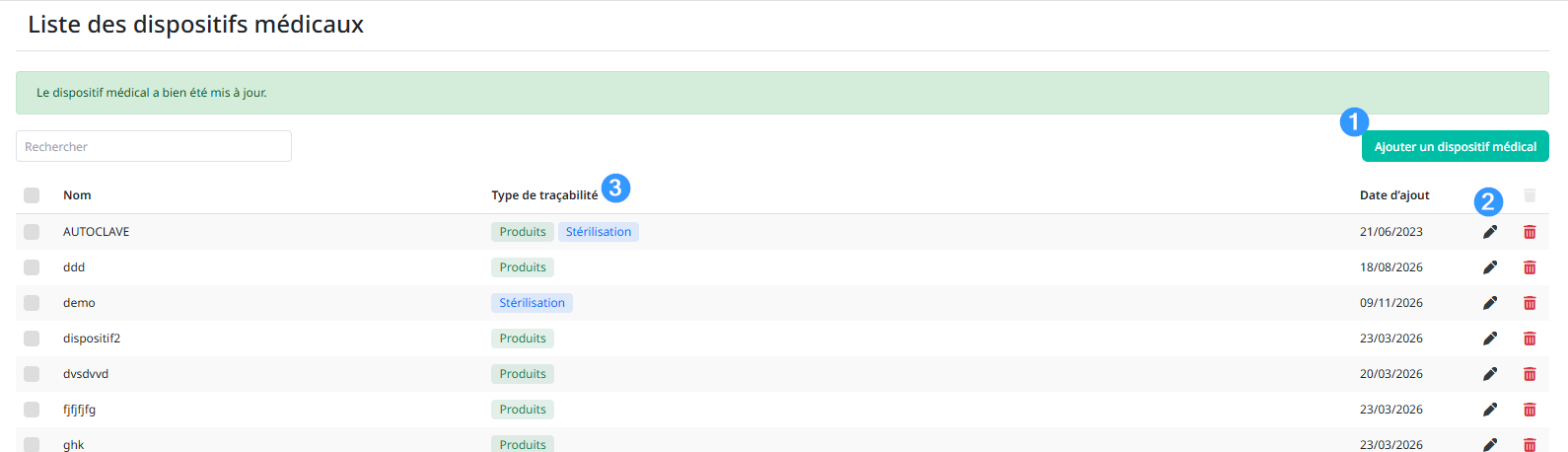
Vous pouvez : - ajouter un dispositif (1)
- Modifier un dispositif existant (2)
- vérifier l'affectation d'un dispositif (3)
Les dispositifs créés lors de la saisie sont affectés par défaut à la catégorie d'usage.
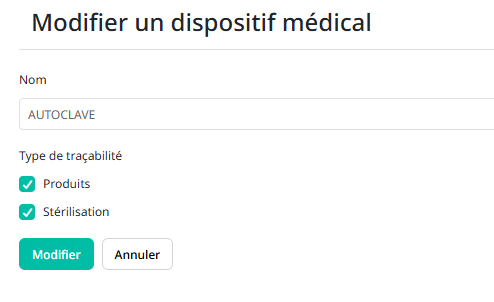
Un dispositif peut être associé en "Produits" ou en "stérilisation" ou les 2.