
1. Comment ajouter un commentaire à un rendez-vous ?
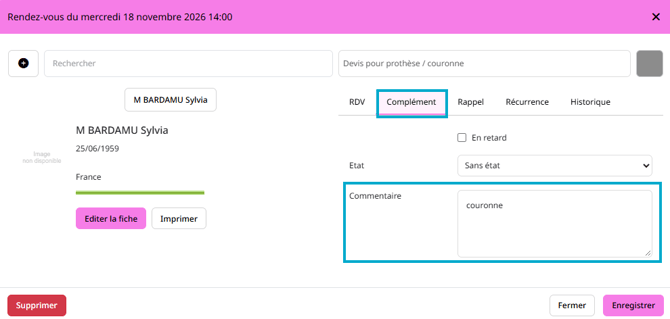
Lors de la création ou de la modification d'un rendez-vous :
- Ouvrez la fenêtre d'édition du rendez-vous.
- Accédez à l'onglet Complément.
- Saisissez votre commentaire dans le champ prévu à cet effet.
- Enregistrez le rendez-vous.
Une petite bulle apparaît alors automatiquement sur l'étiquette du rendez-vous dans l'agenda.
2. Pourquoi la bulle est-elle parfois noire et parfois blanche ?
La couleur de la bulle s'adapte automatiquement à la couleur de l'étiquette du rendez-vous, afin de garantir un contraste suffisant et une bonne lisibilité.
- Sur une étiquette de couleur foncée, le texte et la bulle apparaissent en blanc.
- Sur une étiquette de couleur claire, le texte et la bulle apparaissent en noir.
La couleur noire ou blanche n'a donc aucune signification particulière : dans les deux cas, elle indique simplement la présence d'un commentaire.
3. Comment consulter le commentaire d'un rendez-vous ?
Deux possibilités s'offrent à vous :
-
Depuis la fenêtre d'édition du rendez-vous :
- Double-cliquez sur le rendez-vous.
- Accédez à l'onglet Complément pour consulter le commentaire.
-
Directement depuis l'agenda :
- Effectuez un simple clic gauche sur l'étiquette du rendez-vous.
- Dans le volet présentant les informations générales du rendez-vous, cliquez sur la petite flèche pour dérouler et afficher le commentaire associé.
💡 À retenir : qu'elle soit noire ou blanche, la bulle indique toujours la présence d'un commentaire. Vous pouvez le consulter sans ouvrir la fenêtre d'édition du rendez-vous, grâce à un simple clic sur celui-ci.