
1. Générer un reçu lors de l'enregistrement d'un règlement
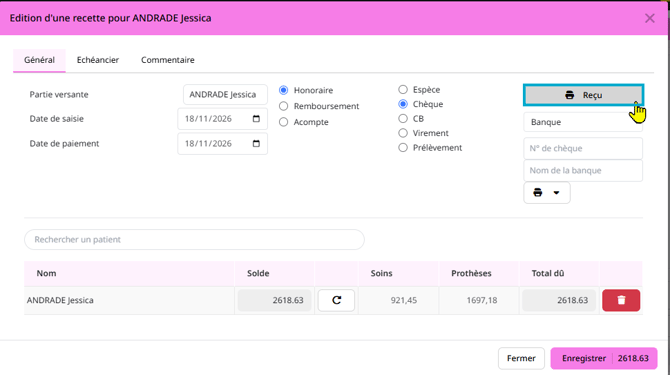
Depuis le dossier patient, ouvrez la fenêtre d'enregistrement d'un règlement.
- Renseignez les informations du paiement (montant, mode de règlement, etc.).
- Avant de valider le règlement, cliquez sur le bouton « Reçu ».
- Imprimez le reçu généré.
- Cliquez ensuite sur « Enregistrer » pour valider le règlement.
Vous pouvez également générer un reçu après l'enregistrement du paiement
- Rendez-vous dans l'onglet « Recettes » du dossier patient
- Retrouvez le règlement concerné et ouvrez à nouveau sa fenêtre.
- Cliquez sur le bouton « Reçu » pour générer et imprimer le document.
3. Quelles informations figurent sur le reçu ?
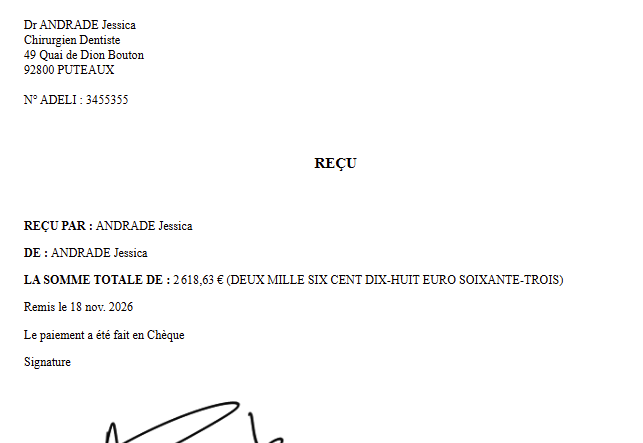
Le reçu de paiement comporte les informations suivantes :
- Le nom du payeur.
- Le nom du praticien bénéficiaire du règlement.
- Le montant total, exprimé en chiffres et en lettres.
- La date du paiement.
- Le mode de règlement.
- La signature du praticien, si celle-ci a été préalablement enregistrée dans Weclever.
💡 Bon à savoir : si aucune signature n'a été enregistrée dans le logiciel, le praticien peut signer le reçu manuellement après impression.
4. Où retrouver un reçu déjà généré ?
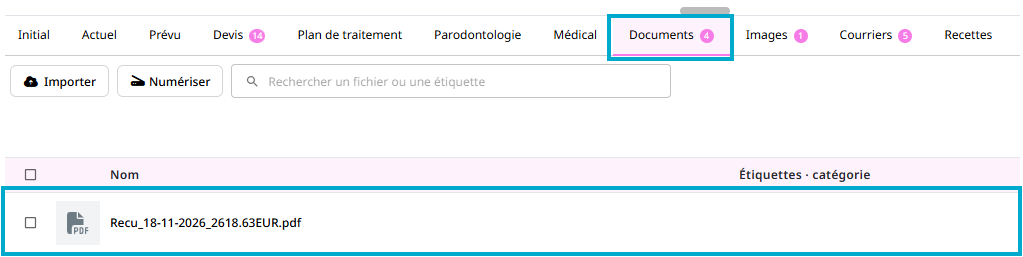
Chaque reçu généré est automatiquement enregistré au format PDF dans l'onglet « Documents » du dossier patient.
Vous pouvez ainsi, à tout moment :
- Consulter ou ouvrir à nouveau le reçu.
- Le réimprimer.
- L'envoyer par email au patient.
- Le conserver dans le dossier patient pour assurer le suivi des règlements.