
Accéder aux réglages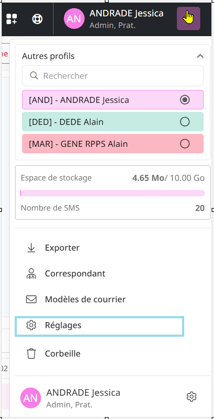
- Cliquer sur le menu déroulant en haut à droite
- Puis sur Réglages
- Aller dans “Mon groupe” puis “Utilisateurs”.
Modifier la couleur du praticien
- Sélectionner le praticien concerné
- Modifier la couleur associée
- Enregistrer la modification.
👉 La couleur choisie sera automatiquement appliquée dans la liste des praticiens (menu en haut à droite).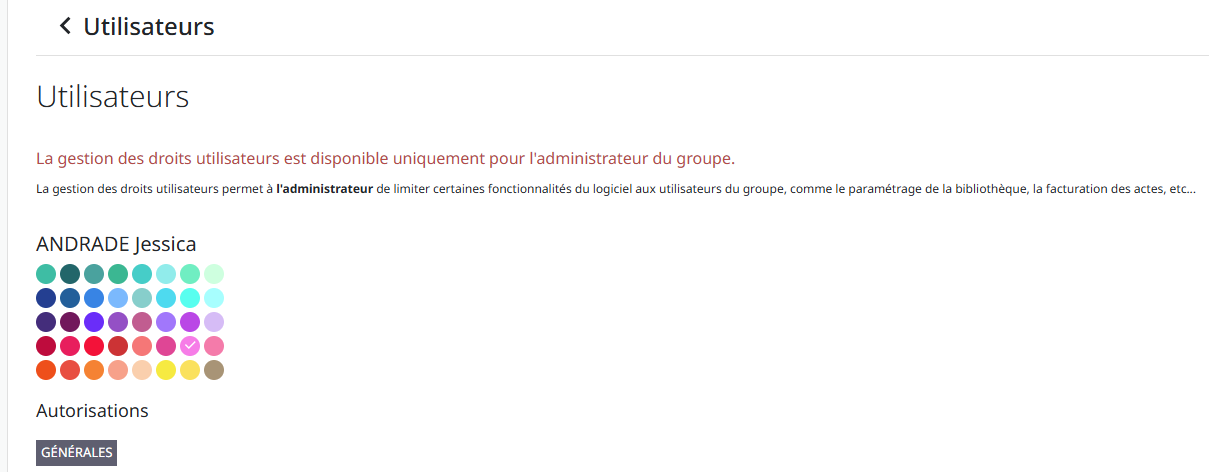
ASTUCE : Il est possible d’étendre cette personnalisation à l’ensemble de l’interface :
- Accéder au menu Réglages
- Ouvrir Mon compte
- Sélectionner Mes préférences
- Activer l’option :“Appliquer le thème du praticien sélectionné”
Les éléments de l’interface (boutons, accents visuels, etc.) utilisent la couleur définie pour le praticien, permettant une interface homogène et personnalisée.