
Cette fonctionnalité est disponible aussi bien : dans la fiche d’un patient ; que depuis la page de l’onglet Patient.
Repérer les rectangles gris
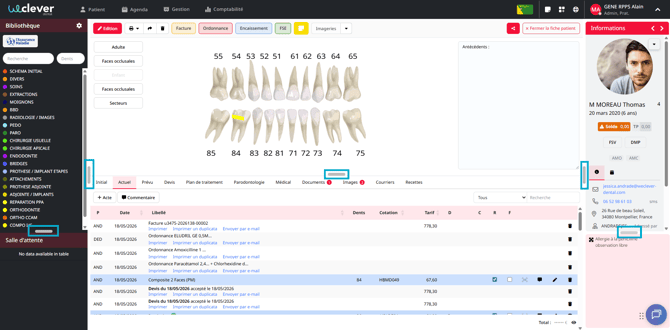
Dans l’interface, certaines zones sont séparées par de petits rectangles gris.
Ces rectangles servent de boutons d’affichage. Ils permettent de masquer ou de faire réapparaître une zone du logiciel.
Selon l’endroit où vous vous trouvez, ils peuvent concerner par exemple :
- la partie gauche de l’écran ;
- la partie droite ;
- la salle d’attente ;
- le schéma dentaire ;
- ou tout autre espace affiché dans votre interface.
Masquer une zone
Pour masquer une zone, cliquez une fois sur le rectangle gris correspondant.
La zone se replie automatiquement, ce qui libère de l’espace à l’écran.
C’est pratique lorsque vous souhaitez vous concentrer sur une partie précise du logiciel, sans être distrait par les autres panneaux.
Afficher ou réafficher une zone
Pour faire réapparaître une zone masquée, cliquez à nouveau sur le même rectangle gris.
Le principe est donc très simple :
un clic pour masquer
un nouveau clic pour afficher ou réafficher
Redimensionner une zone
Vous pouvez également ajuster la taille d’une zone sans la masquer complètement.
Placez votre curseur sur la ligne de séparation située à côté du rectangle gris.
Lorsque le curseur change de forme, maintenez le clic enfoncé, puis faites glisser la séparation afin de :
- réduire une zone ;
- agrandir une zone ;
Relâchez le clic lorsque l’affichage vous convient.