
Dans les fiches patients, vous avez la possibilité d'ajouter des documents ou des images pour un suivi complet.
"Documents" pour insérer des fichiers textuels ou à "Images" pour les images (radiographies). Les documents apparaitront en format liste tandis que les images seront prévisualisables via des vignettes.
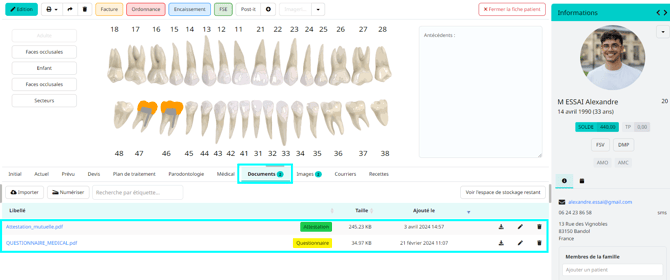 1. Importer un fichier depuis votre ordinateur
- Ouvrez la fiche du patient.
- Accédez à l’onglet Documents ou Images, selon le fichier à ajouter.
- Cliquez sur Importer.
- Sélectionnez le fichier sur votre ordinateur.
Une fois importé, le fichier est accessible dans le dossier du patient.
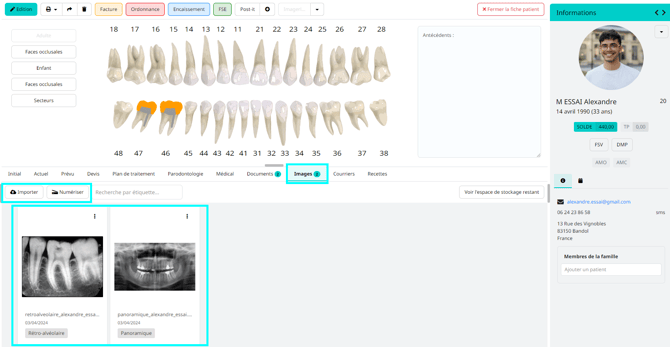
2. Numériser un document
La numérisation nécessite un scanner compatible avec la norme TWAIN.
Depuis l’onglet Documents ou Images, cliquez sur Numériser.
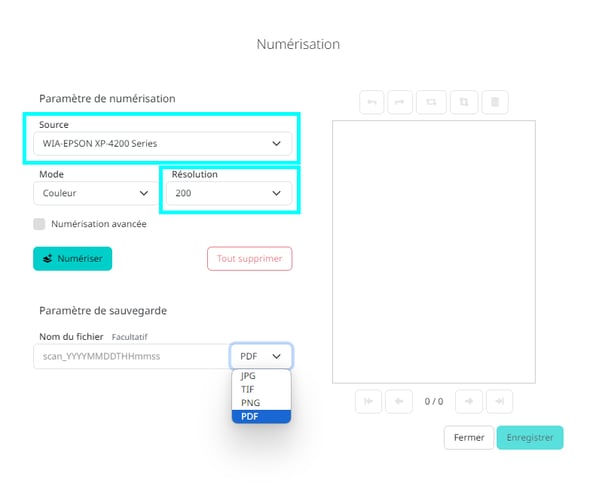
- Sélectionnez votre scanner, choisissez le mode de couleur et la résolution (200 dpi est recommandé pour un équilibre entre qualité et taille de fichier).
- Si nécessaire, activez "Numérisation avancée" pour utiliser l'interface spécifique du scanner.
- Cliquez sur "Numériser". Nommez votre fichier et enregistrez.
Visualisez l'aperçu du document.
- Nommez le fichier si vous le souhaitez et sélectionnez le format (JPG, TIF, PNG, PDF pour les documents).
- Utilisez les icônes de prévisualisation pour ajuster l'image (rotation, recadrage, suppression).
3. Retrouver et utiliser les fichiers ajoutés
Après l’ajout, vous pouvez rechercher vos fichiers, les classer à l’aide d’étiquettes et les consulter depuis Weclever.
Pour poursuivre :
- Comment organiser et consulter les documents et images du patient ?
- Comment télécharger ou envoyer les documents et images du patient ?
Note importantes :
- La numérisation en PDF est spécifique à l'onglet "Documents".
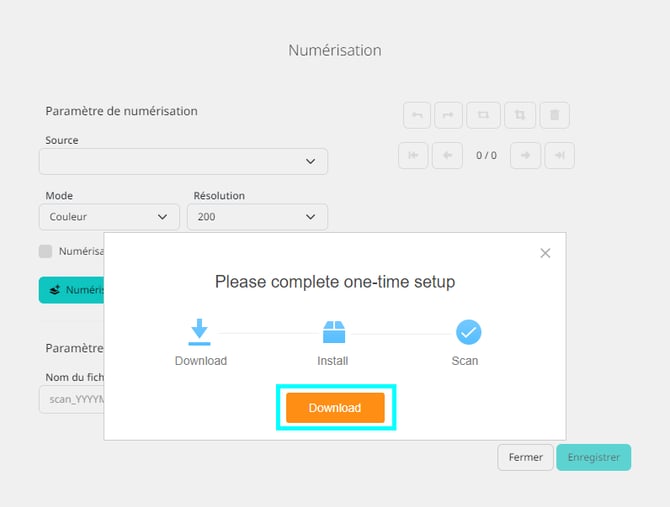
- Lors de la première utilisation, un plugin sera nécessaire. Téléchargez et installez-le en suivant les instructions à l'écran.
 |
 |
|
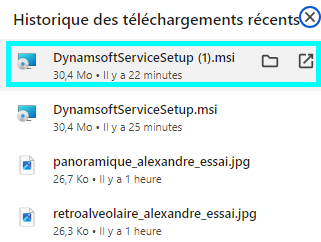
À la première utilisation, il vous sera demandé de télécharger un plug in . Cliquez sur download. |
Cliquez ensuite sur l'exécutable téléchargé pour l'installer. Suivez les instructions de l'installeur (pas d'option, faites suivant/next et close.) |
Attention : Les scanners non conformes à la norme TWAIN, comme certains modèles Fujitsu ScanSnap, ne sont pas compatibles.