
Configuration de la signature électronique
-
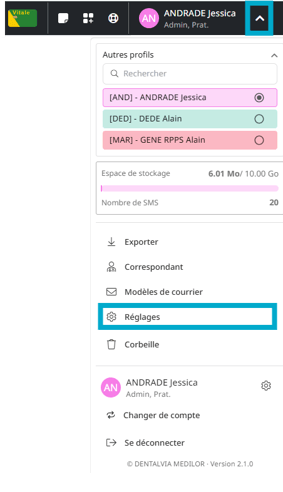
Accédez à votre espace de paramétrage des intégrations en cliquant sur le Menu déroulant puis Réglages > Intégrations.
-
Choisir l’option signature électronique certifiée puis Configurer.
-
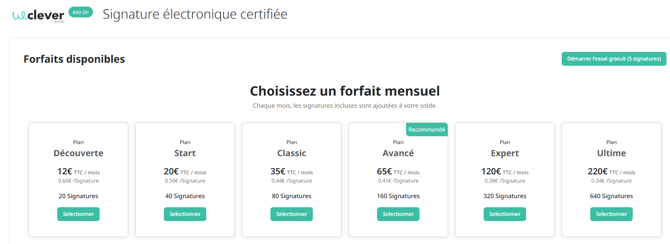
Souscrivez au forfait de votre choix.
Chaque praticien peut disposer de son propre quota de signature ou bien le forfait peut être partagé entre plusieurs praticiens. Le choix du type d'abonnement doit être réalisé lors de l'activation, il ne pourra pas être modifié par la suite.
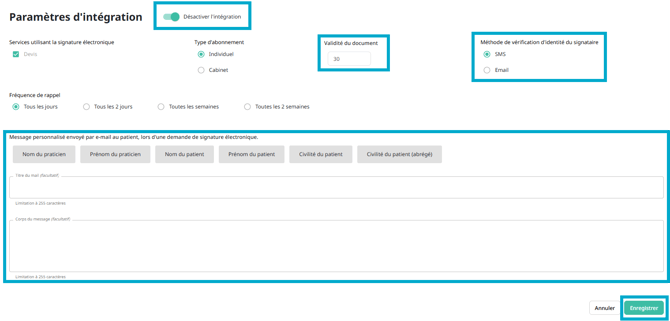
- Cochez la case Activer l'intégration
- Paramétrez la durée de validité des documents à signer, la méthode d'authentification du signataire, l'email envoyé au patient et la fréquence de rappel de celui-ci.
- Enregistrez vos modifications.
Utilisation pour signer un devis
-
Accédez à un dossier patient et créez votre devis.
-
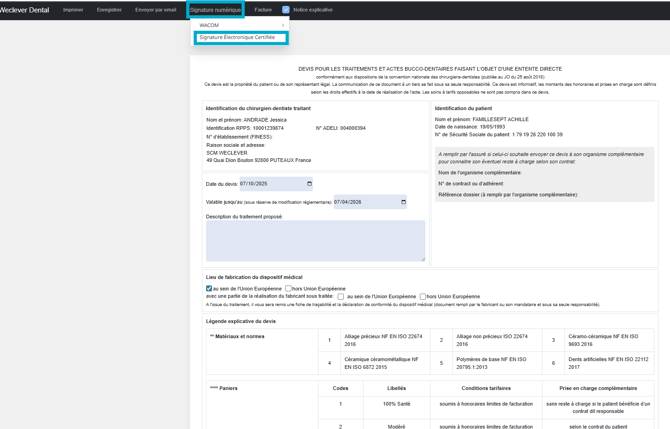
Cliquez sur Signature numérique puis Certigna Sign.
-
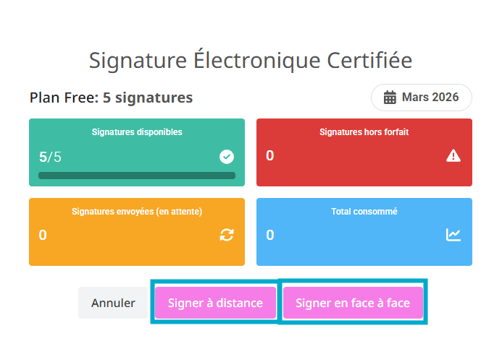
Choisissez le mode de signature souhaité :
- Signer à distance
- Signer en face à face
Un numéro de téléphone portable et une adresse email valide dans la fiche du patient sont indispensables pour l'authentification du signataire et l'envoi du document signé.
Signature électronique à distance
- Le patient reçoit un lien URL par e-mail qui le dirige vers la page de signature hébergée par Certigna SIGN.
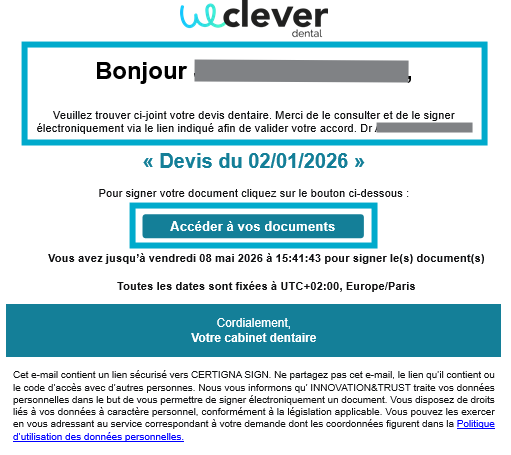
- La page de signature affiche le document PDF à signer.
- Le patient reçoit un code de vérification (par SMS ou par e-mail) dans le cadre de l'authentification à deux facteurs.
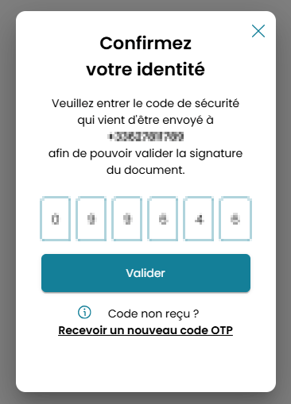
- Le patient saisit le code de vérification.
- Une fois la vérification réussie, le système génère un document PDF final qui inclut la signature numérique.
- Un e-mail de notification de validation de la signature par le patient vous est envoyé.
De même, si le patient refuse le document ou si la demande de document est expirée, un e-mail de notification de refus/d'expiration du document est envoyé (e-mail contenant le nom du patient, le nom du document, etc.) - Le document PDF final (signé) est enregistré dans le dossier Weclever du patient dans l'onglet « Documents »
Signature électronique en face à face
- Vous êtes redirigé directement vers la page de signature Certigna Sign dont il faut accepter les CGU.
-
- Le document PDF est présenté au patient pour examen. Cliquez sur Signer.
- Un code est envoyé au patient par SMS ou par email.
- Le code doit être saisi sur la page de signature et le PDF final signé est généré.
- Le document PDF final (signé) est enregistré dans le dossier Weclever du patient dans l'onglet « Documents ».
Accès et archivage des documents
-
Tous les documents signés sont consultables via l’onglet Documents.
-
Ils sont horodatés et juridiquement opposables.