
Dans cet exemple, nous allons saisir un bridge de base sur les dents 27, 26 et 25, puis ajouter deux actes complémentaires sur les dents 24 et 23.
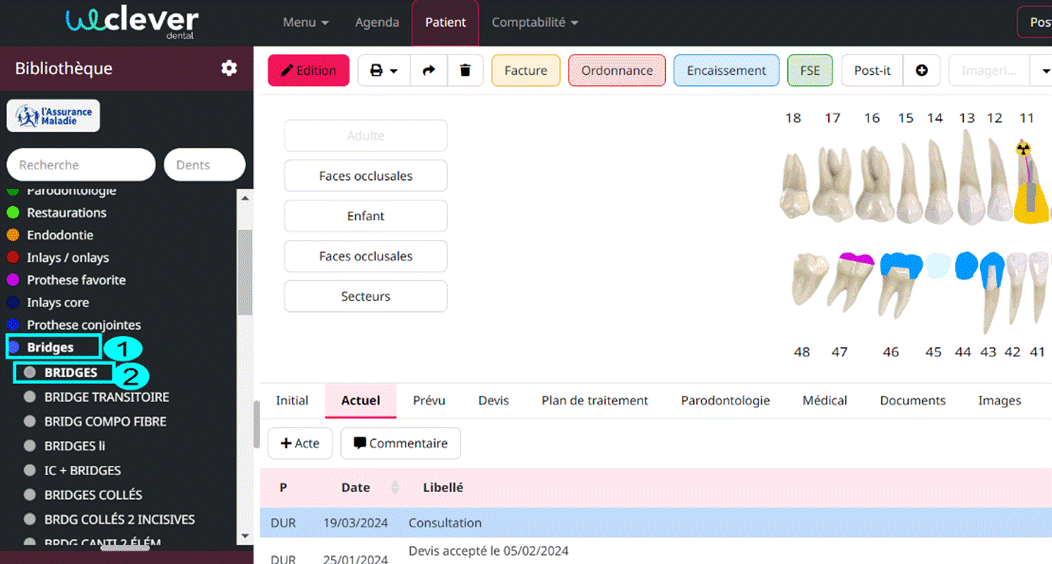
1. Sélectionner l’acte « Bridge »Depuis la fiche du patient :
- Sélectionnez la famille d’actes BRIDGES (ou la famille personnalisée dans laquelle vous avez rangé l'acte si vous avez modifié le paramétrage par défaut)
- Cliquez sur l’acte Bridges.
2. Saisir le bridge de base
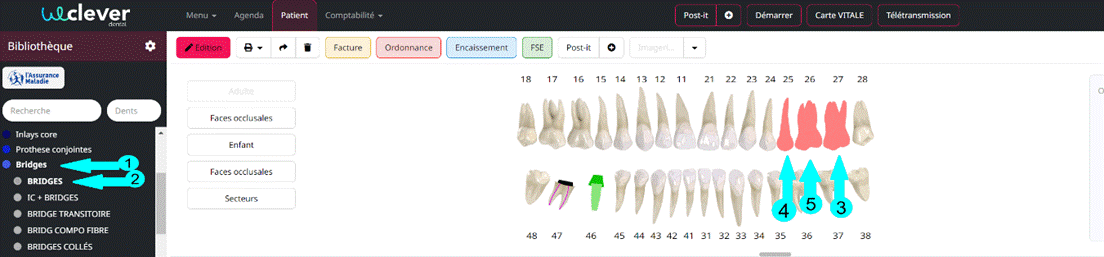
Sélectionnez successivement les dents :
- 27 : premier pilier ;
- 25 : second pilier ;
- 26 : élément intermédiaire.
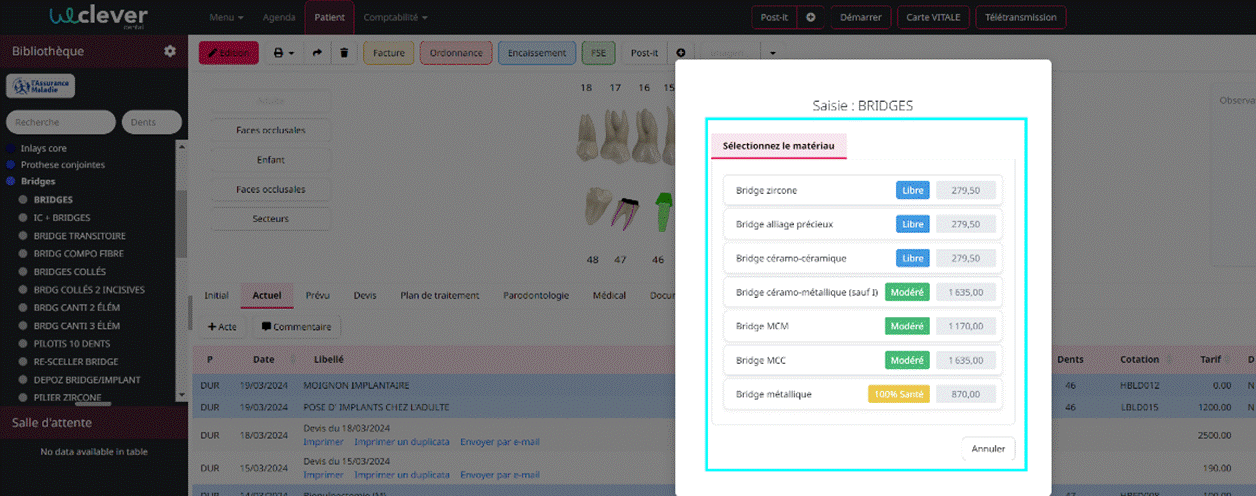
La fenêtre de sélection des matériaux s’ouvre. Choisissez le matériau souhaité, par exemple céramo-métallique.
Le bridge de base est alors enregistré.
3. Ajouter les actes complémentairesUne fenêtre dédiée aux actes complémentaires s’ouvre automatiquement. Elle permet ici d’ajouter un élément intermédiaire et un pilier supplémentaires.
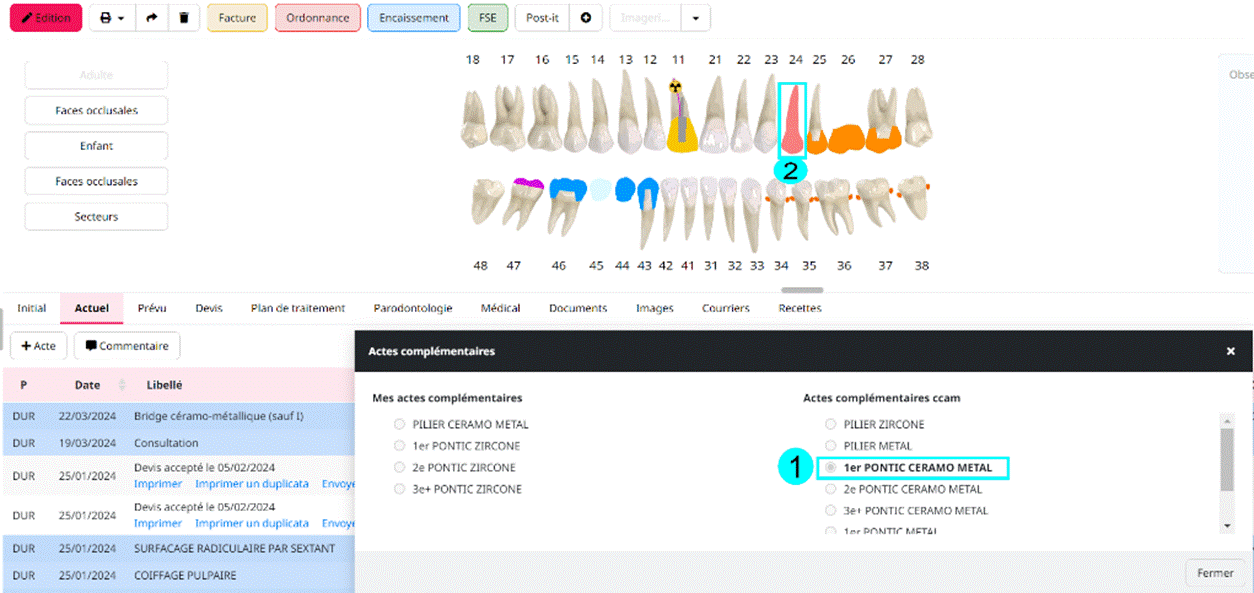
Ajouter l’élément intermédiaire sur la dent 24
- Cliquez sur 1er PONTIC CÉRAMO-MÉTAL.
- Cliquez ensuite sur la dent 24.
Ajouter le pilier sur la dent 23
- Cliquez sur PILIER CÉRAMO-MÉTAL.
- Cliquez ensuite sur la dent 23.
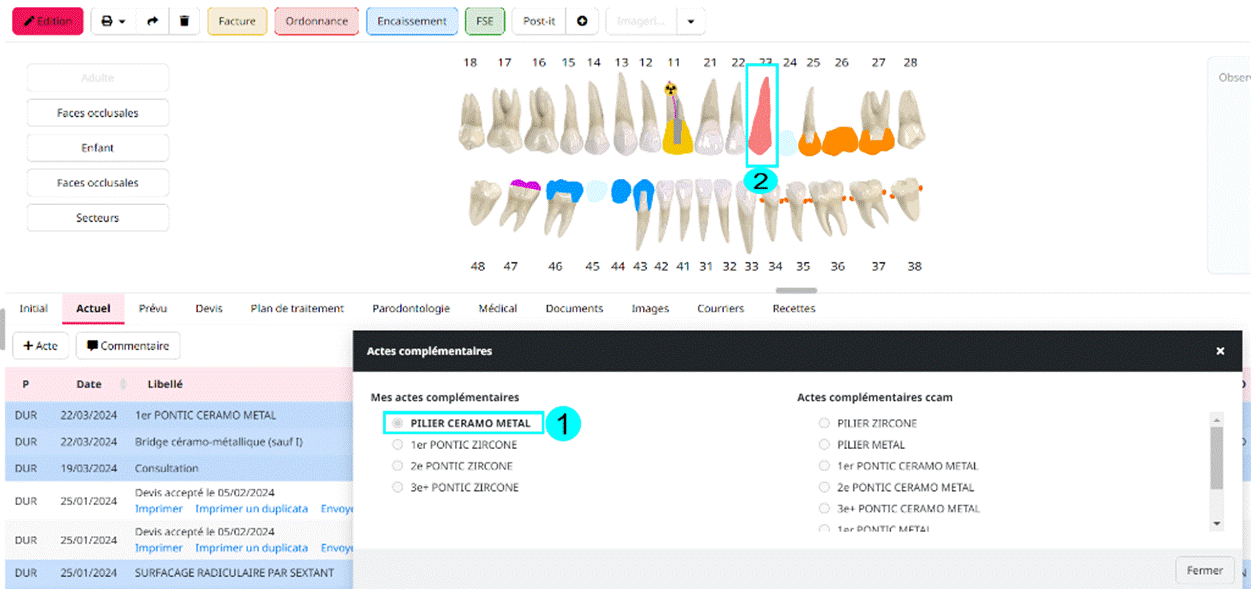
Une fois les éléments ajoutés, fermez la fenêtre des actes complémentaires.
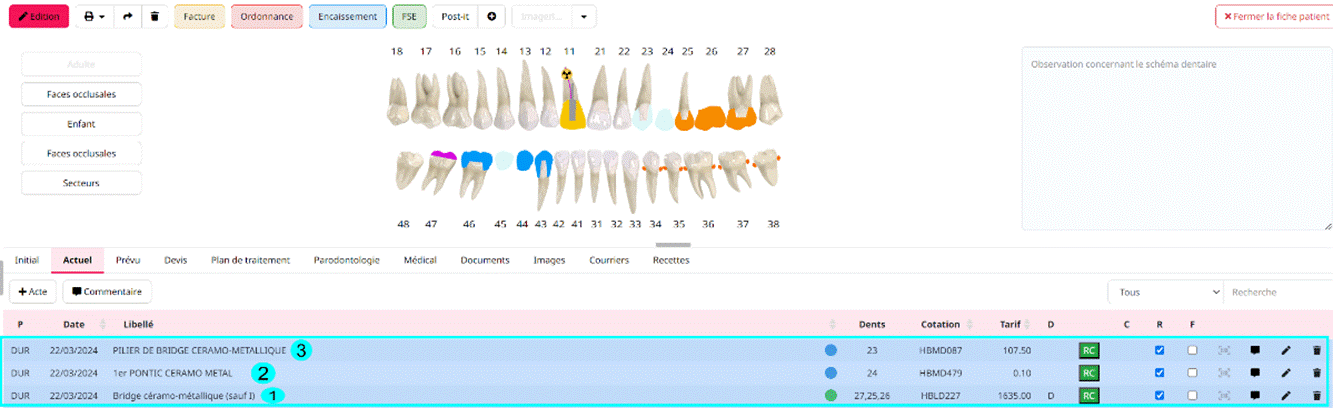
4. Vérifier les actes enregistrésTrois lignes apparaissent dans l’historique des soins du patient :
- le bridge de base ;
- le pontic supplémentaire sur la dent 24 ;
- le pilier supplémentaire sur la dent 23.
À noter : pensez à paramétrer préalablement vos tarifs libres depuis :
Menu → Réglage → Bibliothèque → Familles & actes.