
L’onglet Actuel est l'onglet principal de la fiche patient.
Vous retrouvez dans l'onglet actuel tout l'historique des actes réalisés en détails ( date, libellé, localisation, cotation, tarif, qualification, état de facturation et commentaires associés) ainsi que les traces de toutes les éditions liées au patient (Feuille de soins, devis , ordonnances, factures, courriers) mais aussi commentaire général, notes diverses et annulation de rendez vous.
1. Se repérer dans l'onglet
Pendant le défilement, l’en-tête du tableau reste affiché et le Total reste visible. La largeur des colonnes s’adapte à l’espace disponible. Utilisez si besoin la barre de défilement horizontale pour accéder aux colonnes situées hors de l’écran.
2. Choisir et organiser les colonnes
Comprendre les colonnes affichées
Certaines colonnes sont identifiées par une abréviation. Pour connaître leur signification, placez simplement le curseur de votre souris sur leur intitulé. Une infobulle indique alors le nom complet de la colonne.
Par exemple :
- D : dépassement ;
- RC : remboursement sous conditions ;
- C : complément de prestation ;
- R : réalisé ;
- FS : feuille de soins ;
- N° FS : numéro de la feuille de soins.
Choisir les colonnes à afficher (Nouveau)
Vous pouvez personnaliser la vue afin de ne conserver que les informations utiles à votre consultation.
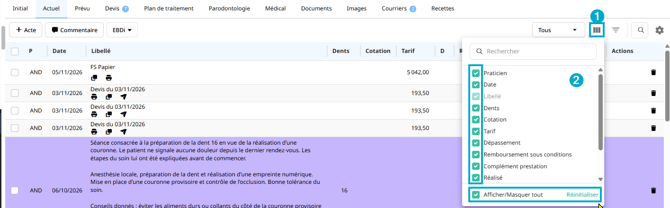
- Cliquez sur l’icône Colonnes, représentée par plusieurs barres verticales, située au-dessus du tableau.
- Cochez les colonnes que vous souhaitez afficher.
- Décochez celles que vous souhaitez masquer.
Les modifications sont immédiatement appliquées.
Deux options complémentaires sont disponibles :
- Afficher/Masquer tout pour agir sur l’ensemble des colonnes ;
- Réinitialiser pour retrouver l’affichage initial.
Changer l'ordre des colonnes à afficher
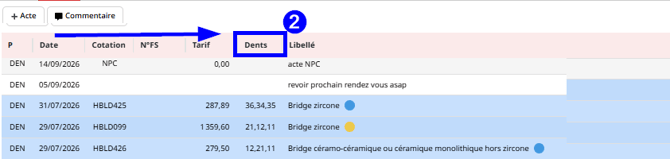
Vous pouvez changer l'ordre des colonnes affichées par défaut, maintenir le clic gauche sur l'en tète d'une colonne (1) et déplacer la colonne vers l'emplacement voulu (2): 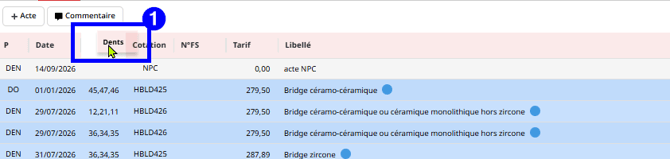
3. Afficher certains types d’éléments (Nouveau)
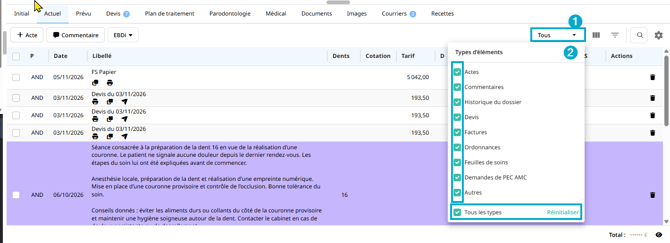
Vous souhaitez consulter uniquement les actes, les commentaires ou certains documents ?
- Cliquez sur la liste Tous, au-dessus du tableau.
- Cochez les types d’éléments que vous souhaitez afficher :
- Actes ;
- Commentaires ;
- Historique du dossier ;
- Devis ;
- Factures ;
- Ordonnances ;
- Feuilles de soins ;
- Demandes de PEC AMC ;
- Autres.
Vous pouvez sélectionner plusieurs types pour les consulter ensemble. Par exemple, sélectionnez uniquement Ordonnances pour retrouver plus facilement les prescriptions du patient.
Cliquez sur Réinitialiser pour afficher de nouveau tous les types.
À savoir : ce filtre modifie uniquement les lignes affichées, sans changer le Total du dossier. Votre choix est enregistré pour votre compte.
4. Rechercher une information précise
Filtrer les informations (Nouveau)
L’outil de filtrage permet de rechercher des informations selon un ou plusieurs critères.

- Cliquez sur l’icône Filtre, représentée par un entonnoir.
- Dans le champ Colonne, sélectionnez l’information sur laquelle doit porter la recherche.
- Choisissez ensuite l’opérateur proposé.
- Renseignez ou sélectionnez la valeur recherchée.
Le tableau est automatiquement actualisé pour ne présenter que les lignes correspondant au critère renseigné.
Cliquez sur + Ajouter un filtre pour combiner des critères, par exemple un praticien, une date et une cotation.
Vous pouvez ainsi combiner plusieurs critères, par exemple rechercher les actes :
- réalisés par un praticien précis ;
- enregistrés à une date déterminée ;
- associés à une cotation particulière.
Pour retirer un critère, cliquez sur sa croix. Tout supprimer retire l’ensemble des critères de cet outil.
Le tableau affiche alors de nouveau l’ensemble des actes et commentaires enregistrés dans l’onglet Actuel.
5. Adapter l’affichage des commentaires (Nouveau)
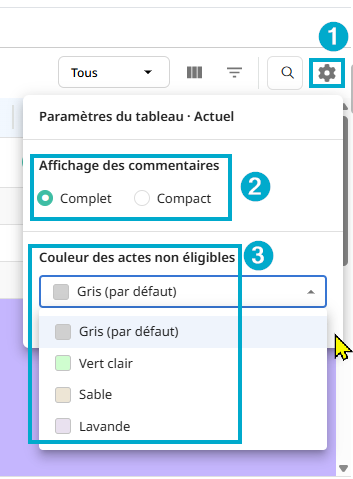
Cliquez sur l’engrenage, à droite de la barre d’outils, pour ouvrir Paramètres du tableau · Actuel.
Dans Affichage des commentaires, choisissez :
- Complet, sélectionné par défaut : le texte apparaît dans son intégralité, avec ses retours à la ligne.
- Compact : un aperçu du commentaire permet d’afficher davantage de lignes à l’écran.
En mode Compact, cliquez sur un commentaire pour lire son contenu intégral dans la fenêtre Commentaire. Pour une simple consultation, fermez cette fenêtre sans enregistrer.
Ce réglage est également accessible dans Réglages > Mon compte > Mes préférences, rubrique Interface > Commentaires de l’onglet Actuel. Les deux accès correspondent à la même préférence.
6. Personnaliser la couleur des actes non éligibles (Nouveau)
Les actes non éligibles au remboursement de la Sécurité sociale sont repérables grâce à un fond coloré.
Pour choisir cette couleur :
- Cliquez sur l’engrenage pour ouvrir Paramètres du tableau · Actuel.
- Ouvrez la liste Couleur des actes non éligibles.
- Sélectionnez Gris, Vert clair, Sable ou Lavande.
Le gris est utilisé par défaut. Cliquez sur Réinitialiser dans cette rubrique pour retrouver cette couleur.
Les réglages des commentaires et de la couleur sont enregistrés immédiatement pour votre compte. Ils ne modifient pas les préférences des autres utilisateurs.