
L’onglet Actuel est l'onglet principal de la fiche patient.
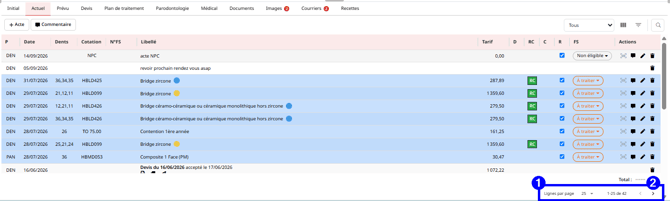
Vous retrouvez dans l'onglet actuel tout l'historique des actes réalisés en détails ( date, libellé, localisation, cotation, tarif, qualification, état de facturation et commentaires associés) ainsi que les traces de toutes les éditions liées au patient (Feuille de soins, devis , ordonnances, factures, courriers) mais aussi commentaire général, notes diverses et annulation de rendez vous.
L'onglet affiche 25 lignes par défaut, vous pouvez augmenter le nombre de lignes affichées (1) et passer d'une pages à l'autre en cliquant sur la flèche (2).
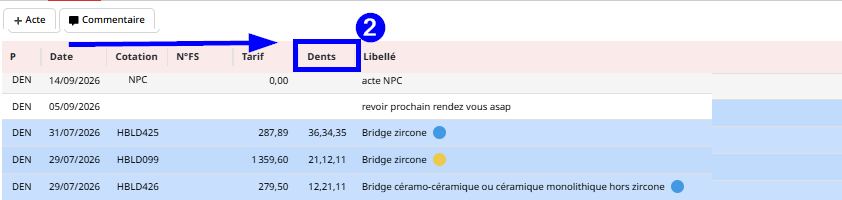
Vous pouvez changer l'ordre des colonnes affichées par défaut, maintenir le clic gauche sur l'en tète d'une colonne (1) et déplacer la colonne vers l'emplacement voulu (2): 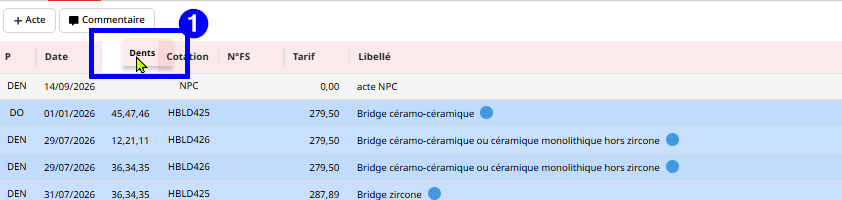
Comprendre les colonnes affichées
Certaines colonnes sont identifiées par une abréviation. Pour connaître leur signification, placez simplement le curseur de votre souris sur leur intitulé.
Une infobulle indique alors le nom complet de la colonne.
Par exemple :
- D : dépassement ;
- RC : remboursement sous conditions ;
- C : complément de prestation ;
- R : réalisé ;
- FS : feuille de soins ;
- N° FS : numéro de la feuille de soins.
Choisir les colonnes à afficher
Vous pouvez personnaliser la vue afin de ne conserver que les informations utiles à votre consultation.
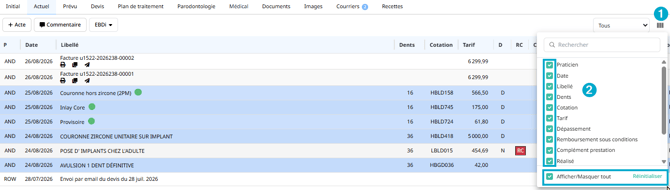
- Cliquez sur l’icône Colonnes, représentée par plusieurs barres verticales, située au-dessus du tableau.
- Cochez les colonnes que vous souhaitez afficher.
- Décochez celles que vous souhaitez masquer.
Les modifications sont immédiatement appliquées.
Deux options complémentaires sont disponibles :
- Afficher/Masquer tout pour agir sur l’ensemble des colonnes ;
- Réinitialiser pour retrouver l’affichage initial.
Filtrer les informations
L’outil de filtrage permet de rechercher des informations selon un ou plusieurs critères.

- Cliquez sur l’icône Filtre, représentée par un entonnoir.
- Dans le champ Colonne, sélectionnez l’information sur laquelle doit porter la recherche.
- Choisissez ensuite l’opérateur proposé.
- Renseignez ou sélectionnez la valeur recherchée.
Selon la colonne choisie, la valeur peut prendre différentes formes :
- sélection d’un praticien dans une liste ;
- choix d’une date dans le calendrier ;
- saisie d’un libellé, d’une cotation ou d’un montant ;
- sélection d’un statut ou d’une valeur disponible.
Le tableau est automatiquement actualisé pour ne présenter que les lignes correspondant au critère renseigné.
Combiner plusieurs critères
Pour affiner davantage votre recherche :
- Cliquez sur + Ajouter un filtre.
- Sélectionnez une nouvelle colonne.
- Définissez l’opérateur et la valeur attendue.
Vous pouvez ainsi combiner plusieurs critères, par exemple rechercher les actes :
- réalisés par un praticien précis ;
- enregistrés à une date déterminée ;
- associés à une cotation particulière.
Supprimer les filtres
Pour retirer un seul critère, cliquez sur la croix placée à gauche du filtre concerné.
Pour supprimer tous les critères en une seule fois, cliquez sur Tout supprimer.
Le tableau affiche alors de nouveau l’ensemble des actes et commentaires enregistrés dans l’onglet Actuel.