
1. Choisir votre affichage
Ouvrez la fiche patient, puis accédez à Documents ou Images.
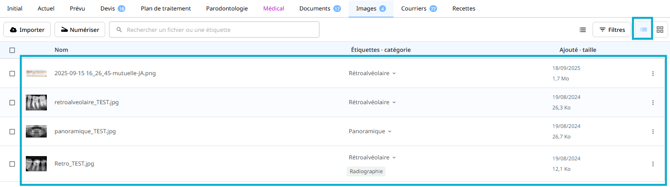
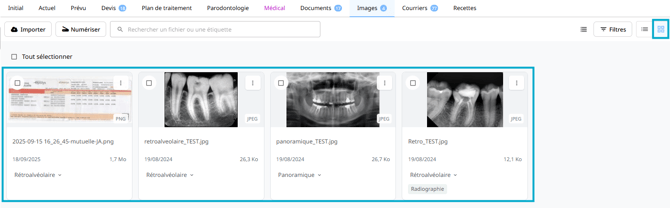
Vous pouvez afficher les fichiers :
- En liste, pour parcourir leurs informations.
- En cartes, pour les repérer à l’aide de leur aperçu.
2. Rechercher et filtrer les fichiers
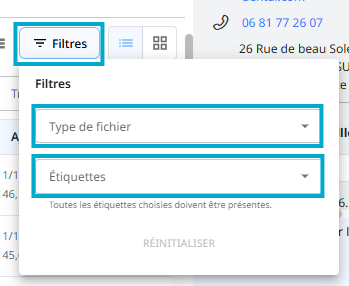
Utilisez la recherche pour retrouver un fichier à partir de son nom ou de ses étiquettes.
Vous pouvez également utiliser les filtres proposés pour affiner l’affichage.
3. Classer les images par catégorie médicale
La catégorie médicale précise le type d’examen : Panoramique, Rétroalvéolaire, Bite-wing, CBCT…
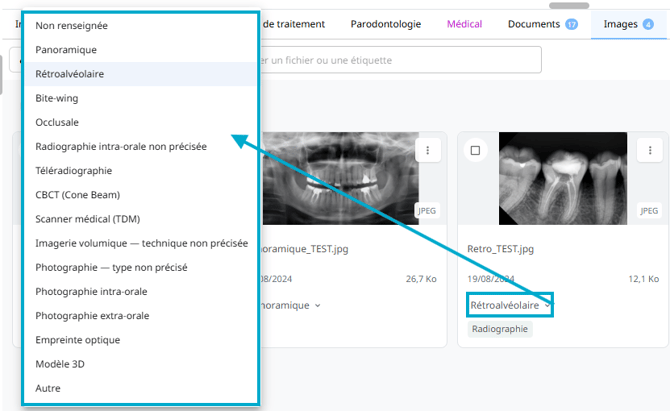
Elle peut être modifiée :
- Depuis la liste des fichiers.
- Depuis la fiche du fichier.
- Pour plusieurs fichiers à l’aide de la modification groupée.
Une catégorie accompagnée de la mention « à confirmer » correspond à une suggestion : vérifiez-la et sélectionnez la catégorie adaptée.
Catégorie médicale et étiquettes : quelle différence ?
La catégorie médicale décrit l’examen. Les étiquettes servent à organiser librement les fichiers selon les besoins du cabinet.
Une étiquette nommée « PANO » ou « RALV » ne remplace donc pas le choix d’une catégorie médicale.
Pour Allisone : une image doit avoir la catégorie médicale Panoramique pour que le bouton d’envoi puisse être proposé. Ajouter une étiquette « PANO » ne suffit pas.
4. Ajouter ou modifier les étiquettes
Vous retrouvez le même éditeur d’étiquettes depuis :
- Modifier les informations.
- Le panneau Informations de la visionneuse.
- La modification groupée.
- La barre latérale de la visionneuse avancée.
Utilisez les étiquettes pour compléter votre classement. Un fichier peut comporter jusqu’à 100 étiquettes.
Si un autre utilisateur a modifié les étiquettes entre-temps, l’enregistrement peut être refusé. Fermez puis rouvrez les informations du fichier avant de refaire votre modification.
5. Agir sur plusieurs fichiers
La sélection multiple permet d’effectuer certaines actions sur plusieurs fichiers, notamment de modifier leurs informations en groupe.
Sélectionnez les fichiers concernés, puis choisissez l’action proposée.
Si un message indique que la sélection n’est plus à jour, rechargez la liste et sélectionnez à nouveau les fichiers.
6. Consulter un PDF dans Weclever
Les PDF s’ouvrent directement dans la visionneuse de Weclever.
Vous disposez :
- Des miniatures pour naviguer entre les pages.
- De la recherche dans le texte, avec surlignage des résultats.
- De modes de lecture et du zoom.
La recherche nécessite un PDF contenant du texte exploitable. Un document scanné sans couche texte peut être consulté, mais son contenu ne peut pas être recherché.
Si le PDF ne peut pas être affiché, vous pouvez néanmoins le télécharger.
7. Consulter et faire pivoter une image
Les images HEIC/HEIF et TIFF peuvent être affichées directement. Si votre navigateur ne peut pas les lire, Weclever utilise un aperçu préparé par le serveur et vous en informe. Le fichier original est conservé.
Lorsque vous faites pivoter une image, l’orientation est enregistrée automatiquement, sans modifier le fichier original.
Cette orientation est prise en compte lors du téléchargement, de l’ajout à une archive ZIP ou de l’envoi par e-mail, sous réserve des particularités du format.
Si un message indique que la rotation n’a pas été enregistrée, réessayez avant de fermer la visionneuse ou de changer d’image.