
1. Sélectionner les éléments concernés
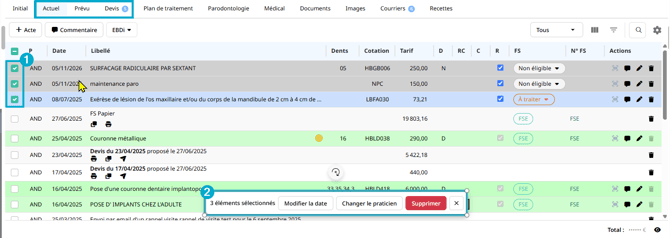
Dans l’onglet Initial, Actuel ou Prévu :
- Cochez la case située au début de chaque ligne concernée.
- Une barre d’actions apparaît avec le nombre d’éléments sélectionnés.
Pour sélectionner l’ensemble des lignes correspondant au filtre en cours, cochez la case de l’en-tête du tableau. Cette sélection est limitée à 200 éléments.
À savoir :
- La sélection est conservée lorsque vous triez le tableau.
- Elle est effacée lorsque vous changez de patient ou de filtre.
- La croix de la barre d’actions permet de vider la sélection.
2. Choisir une action
Les actions proposées dépendent de l’onglet et des éléments sélectionnés.
| Onglet | Actions disponibles |
|---|---|
| Initial | Modifier la date, Supprimer |
| Actuel | Modifier la date, Changer le praticien, Supprimer |
| Prévu | Modifier la date, Changer le praticien, Supprimer — pour les actes uniquement |
Les actions Modifier la date et Changer le praticien concernent uniquement les actes.
Selon vos droits et l’état des éléments, la suppression peut concerner des actes, des commentaires saisis manuellement, des devis, des factures, des ordonnances et des feuilles de soins. Les traces générées automatiquement dans le dossier ne peuvent pas être supprimées par cette action.
3. Modifier la date de plusieurs actes
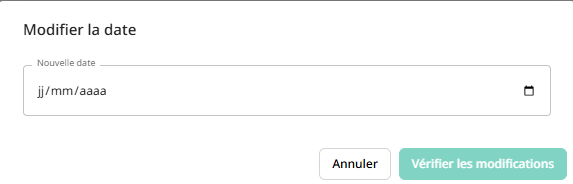
- Sélectionnez les actes concernés.
- Cliquez sur Modifier la date.
- Choisissez la nouvelle date.
- Cliquez sur Vérifier les modifications.
- Consultez le récapitulatif, puis cliquez sur Confirmer les modifications.
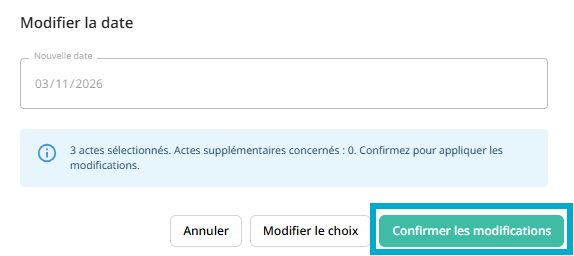
Vérifiez l’ensemble des actes indiqués dans le récapitulatif : l’opération peut également entraîner le recalcul des associations et des honoraires d’autres actes aux dates concernées. Weclever indique les actes supplémentaires affectés avant la confirmation.
Après validation, les modifications sont enregistrées et le solde du patient est mis à jour.
4. Changer le praticien de plusieurs actes
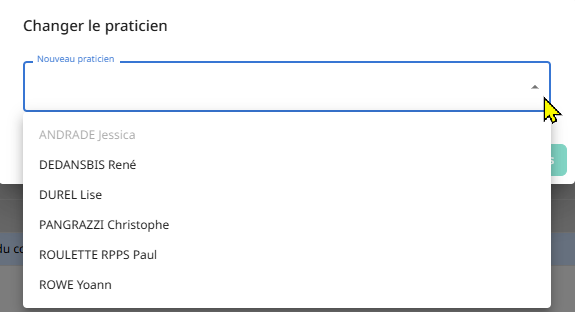
Depuis l’onglet Actuel ou Prévu :
- Sélectionnez les actes concernés.
- Cliquez sur Changer le praticien.
- Sélectionnez le nouveau praticien.
- Cliquez sur Vérifier les modifications.
- Contrôlez les actes sélectionnés et les éventuels actes supplémentaires concernés.
- Cliquez sur Confirmer les modifications.
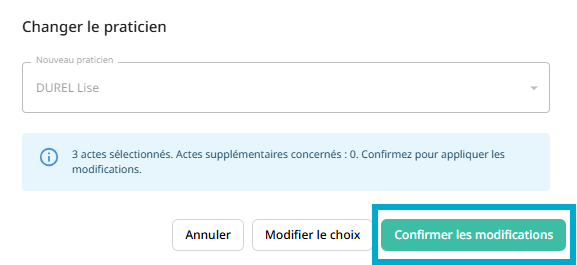
Comme pour un changement de date, cette opération peut entraîner un recalcul des associations et des honoraires.
5. Supprimer plusieurs éléments
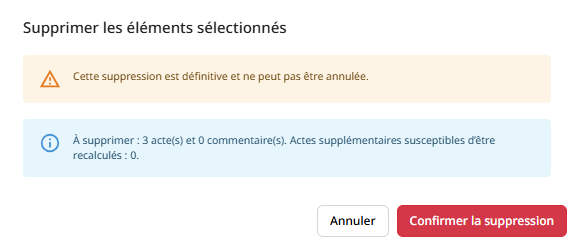
- Sélectionnez les éléments à supprimer.
- Cliquez sur Supprimer.
- Vérifiez attentivement le récapitulatif.
- Confirmez uniquement si vous souhaitez retirer les éléments indiqués.
Selon son lien avec un plan de traitement, un acte peut être replacé dans l’onglet Prévu au lieu d’être effacé. Vérifiez les onglets concernés après l’opération.
Si des actes possèdent une traçabilité de stérilisation, cochez ceux qui ont réellement été réalisés dans la fenêtre proposée. La traçabilité des autres actes est conservée et marquée comme annulée.
Lorsque la sélection comprend des feuilles de soins, celles-ci sont annulées en premier. Si l’une d’elles ne peut pas être annulée, par exemple parce qu’elle est déjà intégrée à un lot, la suppression est bloquée. Le message indique la feuille de soins concernée.
6. Comprendre une action grisée

Une action reste grisée si au moins un élément de votre sélection ne permet pas de l’effectuer.
Survolez le bouton pour afficher la raison. Les restrictions peuvent notamment concerner :
- un acte facturé ou lié à une feuille de soins ;
- un acte lié à un autre acte ;
- un élément d’un autre praticien pour lequel vous ne disposez pas des droits nécessaires ;
- une trace créée automatiquement ;
- une feuille de soins déjà intégrée dans un lot.
Par exemple, si vous sélectionnez un commentaire avec des actes, Modifier la date n’est pas disponible, car cette action concerne uniquement les actes.
Retirez les éléments incompatibles de votre sélection pour poursuivre.
7. Que faire si un message bloque l’opération ?
| Message | Que faire ? |
|---|---|
| Le dossier a changé. Vérifiez à nouveau les modifications avant de confirmer. | Relancez la vérification : le dossier a été modifié entre-temps. |
| Certains éléments ne sont plus disponibles. Actualisez le dossier. | Actualisez le dossier, puis refaites votre sélection. |
| La suppression a été partiellement appliquée. | Actualisez le dossier et contrôlez son état avant de réessayer : une feuille de soins peut avoir été annulée sans que les étapes suivantes aient abouti. |
| L’opération n’a pas pu être confirmée. | Actualisez le dossier. Si le message persiste, contactez le support. |