
Créer un correspondant
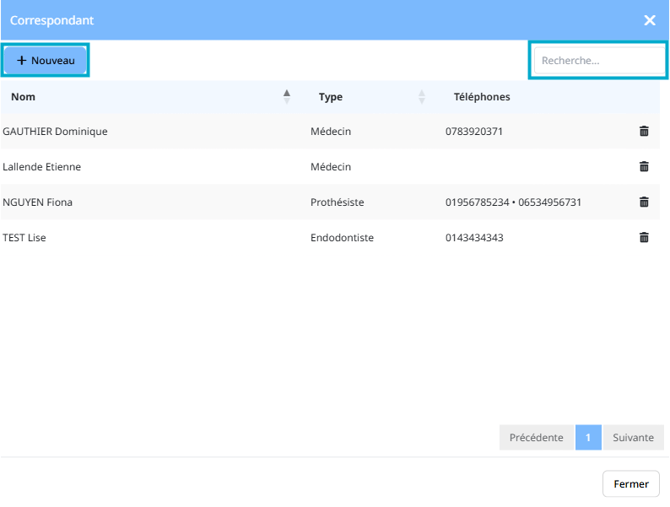
- Rendez-vous dans Menu > Correspondants.
- Cliquez sur Nouveau.
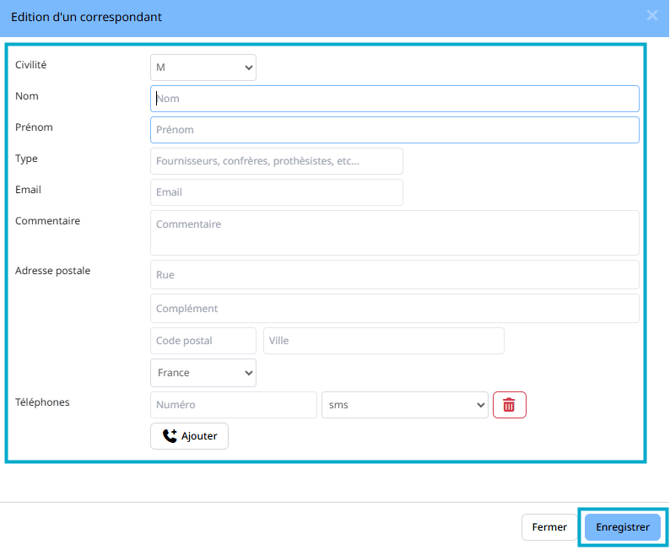
- Renseignez les informations du contact : nom, prénom, type, email, adresse et téléphone.
- Cliquez sur Enregistrer.
Depuis ce module, vous pouvez également rechercher, modifier ou supprimer un correspondant existant.
Associer des correspondants à un patient
- Ouvrez la fenêtre de modification des informations du patient à l'aide du bouton "Edition".
- Dans l’onglet Complément, repérez la rubrique Correspondants.
- Saisissez un nom dans Rechercher un correspondant à ajouter, puis sélectionnez le contact souhaité. Le bouton Annuaire permet également de choisir un contact existant. Si besoin, créez le correspondant.
- Si nécessaire, renseignez une Note pour ce patient.
Répétez l’opération pour ajouter d’autres correspondants, puis cliquez sur Enregistrer.
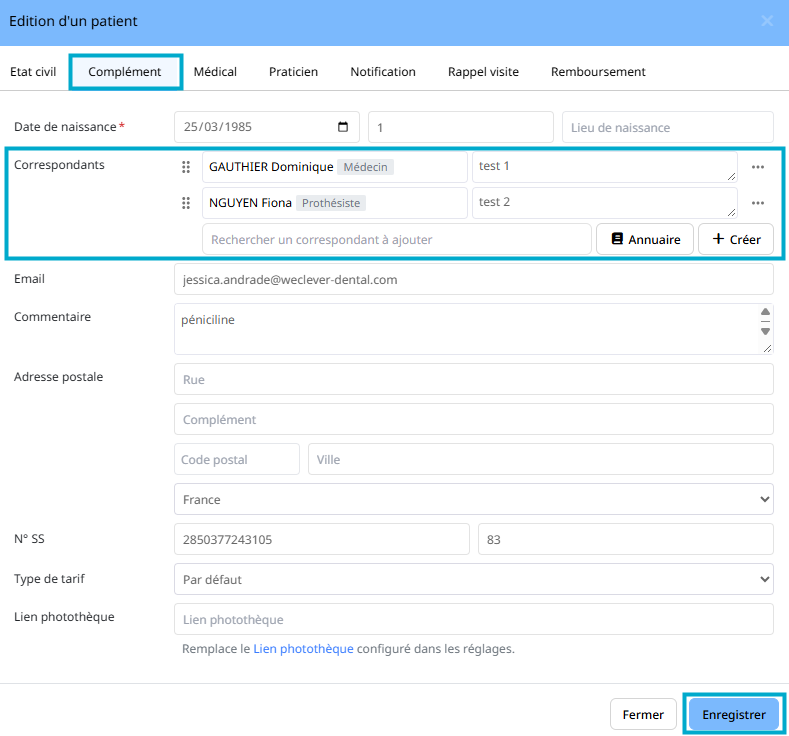
La Note pour ce patient concerne uniquement la relation entre ce contact et ce patient.
Le médecin traitant peut également être renseigné dans le champ dédié de l’onglet Médical.
Consulter et organiser les correspondants du patient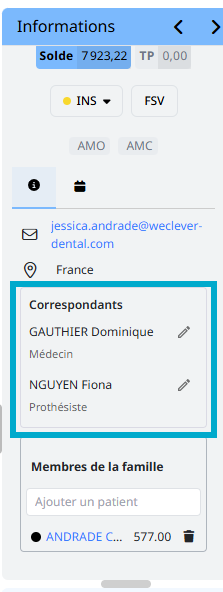
Retrouvez les correspondants dans le panneau d’informations de la fiche patient.
Pour modifier leur liste, retournez dans Complément > Correspondants. Le menu de chaque ligne permet de :
- Monter / Descendre : réorganiser les correspondants.
- Retirer du patient : retirer le lien avec ce patient sans supprimer le contact de l’annuaire.
L’ordre de la liste détermine leur accès dans Courriers : le premier correspondant est proposé directement, les suivants sont accessibles sous Autres.
Choisir un correspondant pour un courrier
- Ouvrez l’onglet Courriers de la fiche patient.
- Sélectionnez le correspondant souhaité, directement ou depuis Autres.
- Choisissez un modèle ou Courrier vierge.
- Vérifiez les informations reprises dans le document avant de l’enregistrer, de l’imprimer ou de l’exporter.
La sélection du correspondant permet de renseigner les champs associés dans le courrier. Elle ne déclenche pas d’envoi automatique. Pour un envoi par email, vérifiez également l’adresse du destinataire dans le message.
