
-
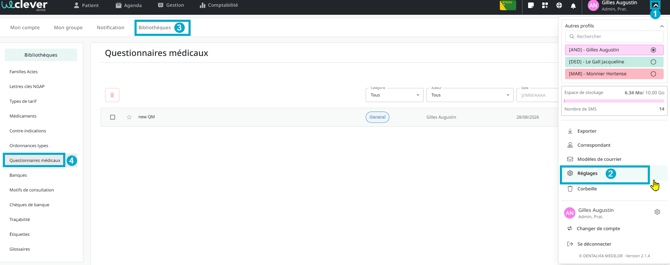
Ouvrez le menu Réglages.
- Cliquez sur Bibliothèques.
- Dans le menu situé à gauche, sélectionnez Questionnaires médicaux.
Cette page vous permet de créer de nouveaux modèles de questionnaires médicaux et de retrouver ceux précédemment enregistrés. Les filtres et le champ de recherche facilitent leur consultation.
Créer un modèle
- Cliquez sur + Ajouter.
- Le questionnaire est organisé en quatre rubriques :
- Informations générales ;
- Consultation ;
- Antécédents médicaux ;
- Allergies & pathologies.
- Cliquez sur le nom d'une rubrique ou sur Suivant pour parcourir les différentes parties du questionnaire.
Un ensemble de questions est proposé par défaut. Vous pouvez conserver cette trame et/ou l'adapter aux pratiques de votre cabinet.

Personnaliser les questions
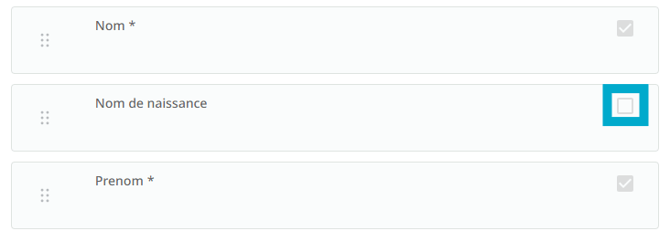
Le questionnaire contient plusieurs questions proposées par défaut. Ces questions ne peuvent être ni modifiées ni déplacées. Vous pouvez toutefois choisir de les masquer en décochant la case à droite.
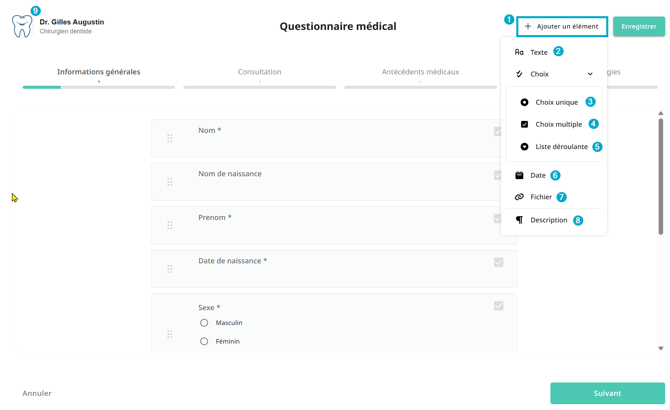
Pour compléter le questionnaire avec vos propres questions ou informations, cliquez sur + Ajouter un élément (1).
Plusieurs types d’éléments peuvent être ajoutés :
- une question appelant une réponse en texte libre (2);
- une question avec un choix unique (3);
- une question avec des choix multiples (4);
- une question comportant une liste déroulante (5);
- une question dont la réponse doit prendre la forme d’une date (6);
- une question permettant au patient d’importer un fichier (7);
- une description de page (8), permettant d’ajouter un texte explicatif ou une information complémentaire en haut de la page du questionnaire;
- un logo (9).
Configurez son intitulé et les réponses attendues si besoin.
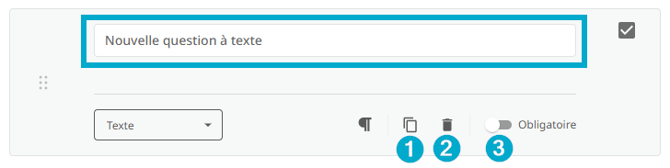
Lors de la création d’une question personnalisée, vous pouvez également :
- dupliquer la question (1) ;
- supprimer la question (2) ;
- rendre sa réponse obligatoire ou facultative (3). Les champs accompagnés d'un astérisque sont obligatoires. Le patient devra les compléter avant de pouvoir transmettre son questionnaire.
Enregistrer le modèle
- Lorsque le questionnaire est prêt, cliquez sur Enregistrer.
- Saisissez un nom suffisamment explicite pour identifier facilement le modèle, par exemple :
- Questionnaire médical — Patient adulte ;
- Questionnaire médical — Patient mineur ;
- Questionnaire médical — Endodontie.
- Sélectionnez sa catégorie, si nécessaire.
- Cliquez de nouveau sur Enregistrer.
Le modèle apparaît désormais dans la liste des questionnaires médicaux et pourra être utilisé depuis les dossiers patients.
Modifier ou supprimer un modèle existant
Depuis Réglages > Bibliothèques > Questionnaires médicaux :
- cliquez sur l'icône en forme de crayon pour modifier un modèle ;
- cliquez sur l'icône de suppression pour retirer un modèle devenu inutile.
Toute modification enregistrée remplace la version actuelle du modèle. Avant une modification importante, vérifiez qu'elle doit bien s'appliquer aux prochaines utilisations de ce questionnaire.
À savoir : la bibliothèque des questionnaires médicaux est commune à l’ensemble des praticiens du cabinet. Les modèles créés sont donc accessibles et utilisables par tous les praticiens.
À consulter également :
- Comment adresser ou faire remplir un questionnaire médical à un patient ?
- Comment consulter, modifier et valider le questionnaire médical d’un patient ?