
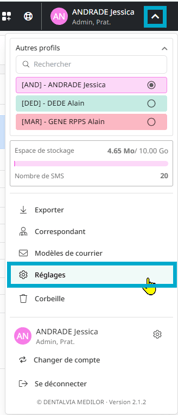
 Rendez-vous dans les paramètres Weclever.
Menu déroulant > Réglages.
Cliquez sur l’onglet Bibliothèques puis dans le menu à gauche, sélectionnez la bibliothèque de médicaments.
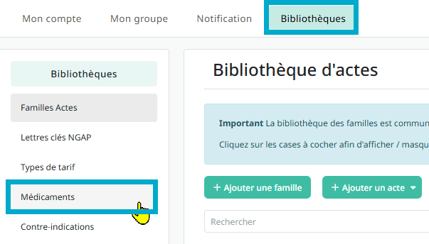
Vous accédez alors à la liste des médicaments disponibles la bibliothèque de médicament Weclever.
Ajouter un nouveau médicament
En haut de la page, cliquez sur le bouton Ajouter un médicament.
Une fenêtre de création s’ouvre. Elle permet de renseigner les informations nécessaires pour intégrer le médicament à la bibliothèque.
-
Sélectionnez la famille dans laquelle vous souhaitez classer le médicament.
-
Renseignez le champ Abrégé. Ce champ correspond au nom du médicament tel qu’il apparaîtra dans votre bibliothèque Weclever.
Il s’agit du libellé utilisé en interne par les utilisateurs du logiciel.
3. Renseignez le champ Nom.
Ce champ correspond au nom du médicament tel qu’il apparaîtra sur l’ordonnance.
4. Si nécessaire, renseignez le format du médicament.
Il peut s’agir, par exemple, d’un comprimé, d’une gélule, d’une solution buvable, ...
5. Indiquez ensuite le dosage du médicament.
6. Vous pouvez également renseigner une posologie par défaut.
7. Enfin, vous pouvez ajouter les contre-indications associées au médicament. Ces informations permettent à Weclever de signaler une éventuelle interaction avec un état physiopathologique du patient.
Enregistrer le médicament
Une fois les informations renseignées, cliquez sur Enregistrer en bas de la page.
Le médicament est alors ajouté à votre bibliothèque. Il devient disponible comme les médicaments déjà présents par défaut dans Weclever et peut être utilisé dans le cadre du module ordonnance Weclever.