
Cette fonctionnalité sera disponible à partir du 14 septembre 2026.
Deux méthodes sont disponibles :
- la réception d’un code par e-mail ;
- l’utilisation d’une application d’authentification sur votre téléphone.
À savoir : l’authentification à double facteur est propre à chaque compte utilisateur. Elle doit donc être activée individuellement depuis la session de la personne concernée.
1. Accéder aux paramètres de sécurité
Depuis votre session WeClever Dental :
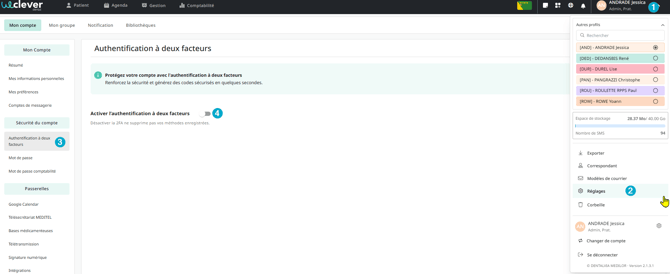
- Cliquez sur la flèche Menu déroulant à droite de votre profil, en haut à droite.
- Accédez à Réglages.
- Dans l’onglet Mon compte, ouvrez la rubrique Sécurité du compte.
- Cliquez sur Authentification à deux facteurs.
2. Activer l’authentification à double facteur
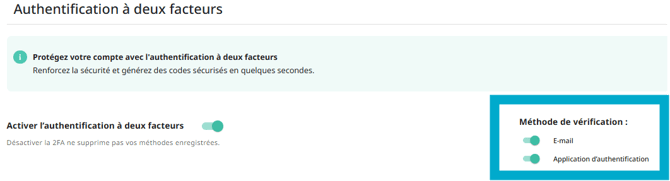
Activez l’option Activer l’authentification à deux facteurs à l’aide du bouton prévu à cet effet.
Une fenêtre de configuration s’ouvre alors. Sélectionnez la méthode que vous souhaitez utiliser :
- E-mail ;
- Application d’authentification.
Méthode 1 : recevoir un code par e-mail.
Configurez l’authentification par e-mail.
Sélectionnez l’option permettant de recevoir le code de vérification par e-mail.
Un premier code est envoyé à l’adresse électronique associée à votre compte WeClever Dental. Ce code permet de vérifier que vous avez bien accès à cette adresse.
Validez le code reçu.Avant de choisir cette méthode, assurez-vous que l’adresse e-mail renseignée dans votre compte est correcte et que vous pouvez consulter cette messagerie.
- Consultez votre boîte de réception.
- Ouvrez l’e-mail contenant votre code de sécurité WeClever.
- Revenez dans WeClever Dental.
- Saisissez le code dans les cases prévues à cet effet.
- Validez pour terminer l’activation.
Si l’e-mail n’apparaît pas, pensez à vérifier le dossier des courriers indésirables ou des spams.
Lors de vos prochaines connexions, renseignez votre identifiant et votre mot de passe habituels et un code temporaire est envoyé à votre adresse e-mail.
Chaque nouveau code remplace le précédent. Utilisez donc toujours le code contenu dans l’e-mail le plus récent.
Les codes de récupération
Une fois l’authentification à double facteur activée, WeClever Dental vous permet de générer des codes de récupération.
Ces codes vous donnent accès à votre compte lorsque vous ne pouvez pas recevoir votre code habituel, par exemple en cas d’indisponibilité de votre messagerie ou de perte de votre téléphone.
Dans la rubrique Codes de récupération :
- Cliquez sur le bouton permettant de générer les codes.
- Enregistrez-les ou imprimez-les.
- Conservez-les dans un endroit sûr et distinct de votre ordinateur ou de votre téléphone.
Se connecter avec un code de récupération. Si vous ne pouvez pas utiliser votre méthode d’authentification habituelle :Important : chaque code de récupération est à usage unique. Lorsqu’un code a été utilisé, il ne pourra plus servir lors d’une prochaine connexion.
- Accédez à l’écran de vérification lors de la connexion.
- Choisissez l’option permettant d’utiliser un code de récupération.
- Saisissez l’un des codes conservés lors de l’activation.
- Validez pour accéder à votre compte.
Pensez ensuite à vérifier votre méthode d’authentification ou à générer une nouvelle série de codes si nécessaire.
Méthode 2 : utiliser une application d’authentification
Cette méthode nécessite l’installation préalable d’une application d’authentification compatible sur votre téléphone, telle que Microsoft Authenticator ou Google Authenticator.
Choisir l’authentification par application.
Dans Réglages > Mon compte > Sécurité du compte > Authentification à deux facteurs, sélectionnez l’option Application d’authentification.
Une fenêtre contenant un QR code apparaît.
1. Ajoutez WeClever dans l’application (via QR code ou clé de configuration manuelle)
Depuis votre téléphone :
- Ouvrez votre application d’authentification.
- Appuyez sur l’option permettant d’ajouter un nouveau compte.
- Choisissez la lecture d’un QR code.
- Autorisez l’accès à l’appareil photo si l’application vous le demande.
- Scannez le QR code affiché dans WeClever Dental.
Votre compte WeClever est alors ajouté à l’application.
ou
Si besoin utilisez la clé de configuration manuelle pour ajouter Weclever dans l'application.
Si vous ne pouvez pas scanner le QR code, cliquez sur l’option Ajouter avec un code dans WeClever Dental.
Une clé de configuration est alors affichée. Vous pouvez la saisir manuellement dans votre application d’authentification pour associer votre compte.
Saisir le code généré par l’application
L’application génère automatiquement un code temporaire :
- Relevez le code affiché pour votre compte WeClever.
- Saisissez-le dans les cases prévues dans WeClever Dental.
- Validez pour finaliser l’activation.
Lors de vos prochaines connexions, après avoir renseigné votre identifiant et votre mot de passe, ouvrez simplement l’application et saisissez le nouveau code affiché.
Les codes changent régulièrement. Si le code arrive à expiration pendant la saisie, attendez la génération du suivant et utilisez ce nouveau code.