
1. Vérifier la compatibilité de votre scanner
Avant toute installation, assurez-vous que votre scanner est compatible avec la technologie TWAIN.
TWAIN est un standard qui permet à un logiciel de communiquer directement avec un scanner pour récupérer les documents numérisés.
Pour fonctionner avec Weclever, votre scanner doit donc disposer d'un pilote TWAIN compatible, correctement installé sur votre ordinateur.
Prérequis :
- Un scanner compatible TWAIN.
- Le pilote TWAIN du scanner installé sur le poste.
- Un scanner branché, allumé et correctement reconnu par Windows.
En cas de doute sur la compatibilité ou l'installation de votre équipement, rapprochez-vous de votre prestataire informatique.
2. Accéder à la fonction de numérisation
Depuis Weclever :
- Ouvrez n'importe quel dossier patient.
- Rendez-vous dans l'onglet Documents ou Images.
- Cliquez sur Numériser.
Lors de la première utilisation, si aucun composant de numérisation n'a encore été installé, une fenêtre apparaît et vous invite à télécharger Dynamic Web TWAIN Service.
Ce composant permet à Weclever de communiquer avec votre scanner depuis son interface.
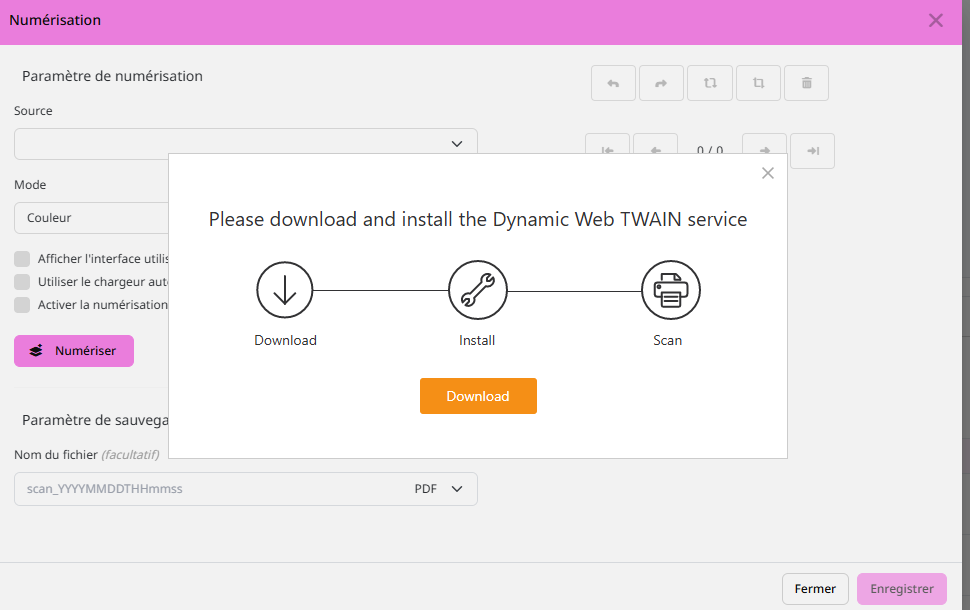
📷 Capture 1 – Fenêtre de téléchargement Dynamic Web TWAIN
Cliquez sur le bouton orange Download pour télécharger le fichier d'installation.
3. Installer le composant Dynamic Web TWAIN
Une fois le téléchargement terminé :
- Retrouvez le fichier téléchargé dans le dossier Téléchargements de votre ordinateur (ou à l'emplacement choisi dans votre navigateur).
- Double-cliquez sur le fichier pour lancer l'installation.
- L'assistant d'installation Dynamsoft Service s'ouvre.
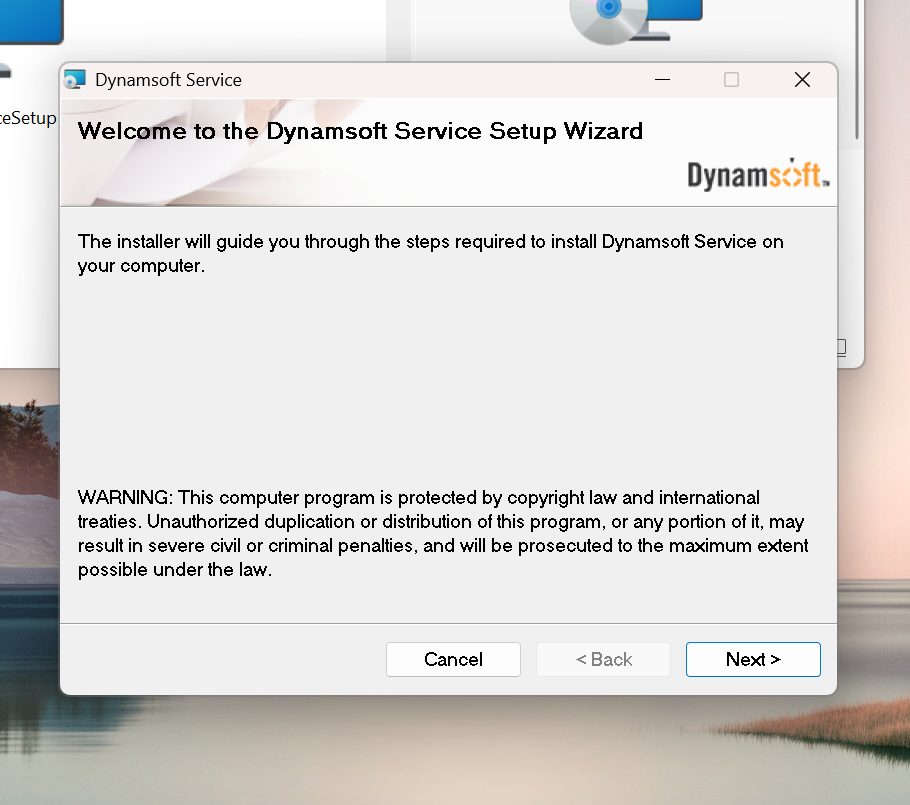
📷 Capture 2 – Assistant d'installation Dynamsoft Service
- Cliquez sur Next pour poursuivre l'installation.
- Suivez les différentes étapes en cliquant à nouveau sur Next lorsque cela vous est proposé.
- Si Windows affiche le message « Voulez-vous autoriser cette application à apporter des modifications à votre appareil ? », cliquez sur Oui, après avoir vérifié qu'il s'agit bien du programme téléchargé depuis Weclever.
- Une fois l'installation terminée, le message « Installation Complete » apparaît.
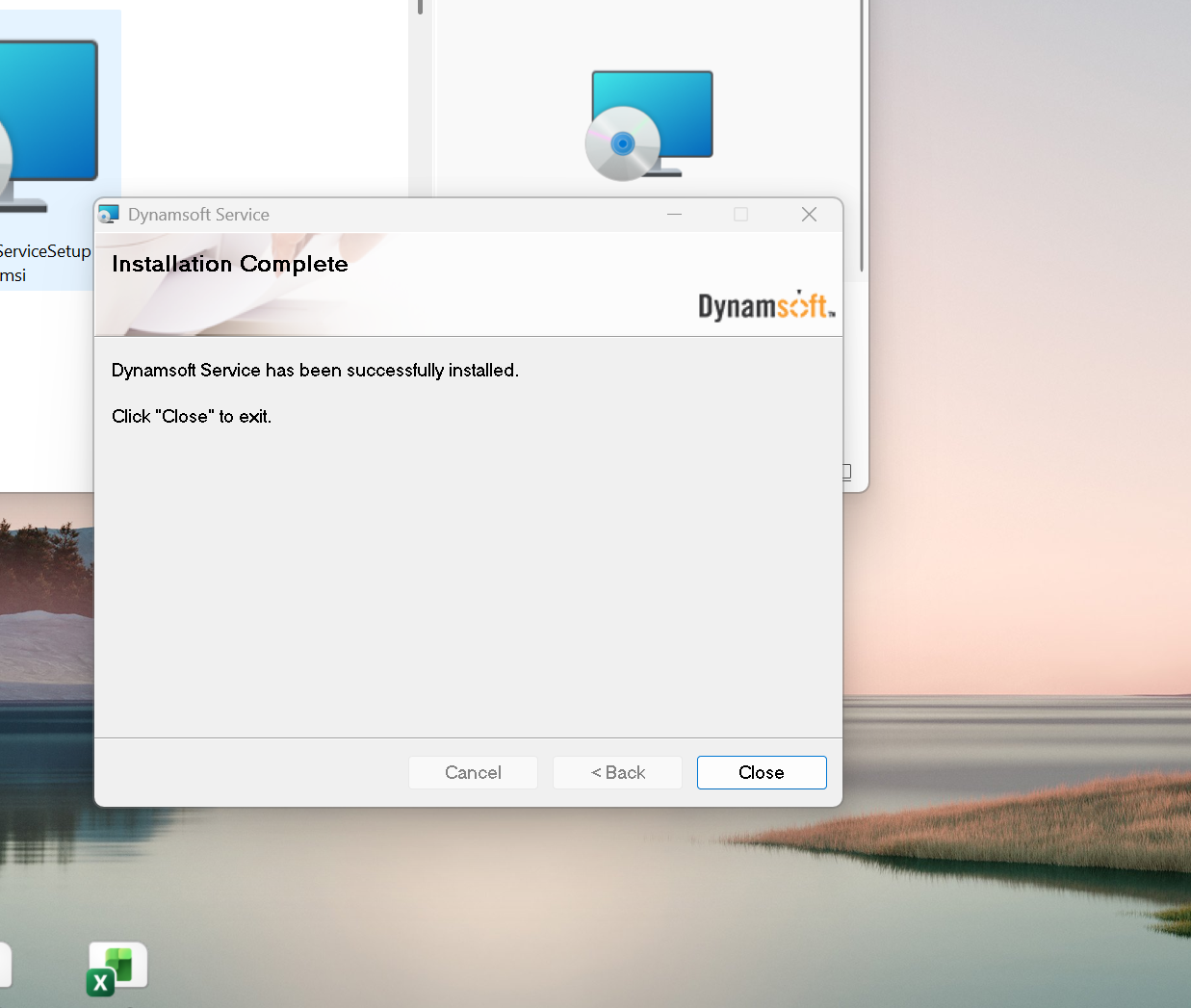
📷 Capture 3 – Confirmation de l'installation
Cliquez sur Close pour fermer l'assistant d'installation. Le composant Dynamic Web TWAIN Service est désormais installé sur votre ordinateur.
Bon à savoir : cette installation est à réaliser lors de la première utilisation sur chaque ordinateur devant utiliser la fonction de numérisation. Il n'est pas nécessaire de la répéter pour chaque patient.
4. Sélectionner votre scanner dans Weclever
Une fois l'installation terminée :
- Revenez dans Weclever, dans le dossier patient de votre choix.
- Accédez à l'onglet Documents ou Images.
- Cliquez à nouveau sur Numériser.
- Dans la fenêtre de numérisation, repérez le champ Source.
- Cliquez sur la flèche du menu déroulant pour afficher les scanners disponibles.
- Sélectionnez le scanner que vous souhaitez utiliser.
Si votre scanner est correctement branché, installé et reconnu sur votre ordinateur, il doit apparaître parmi les sources proposées.
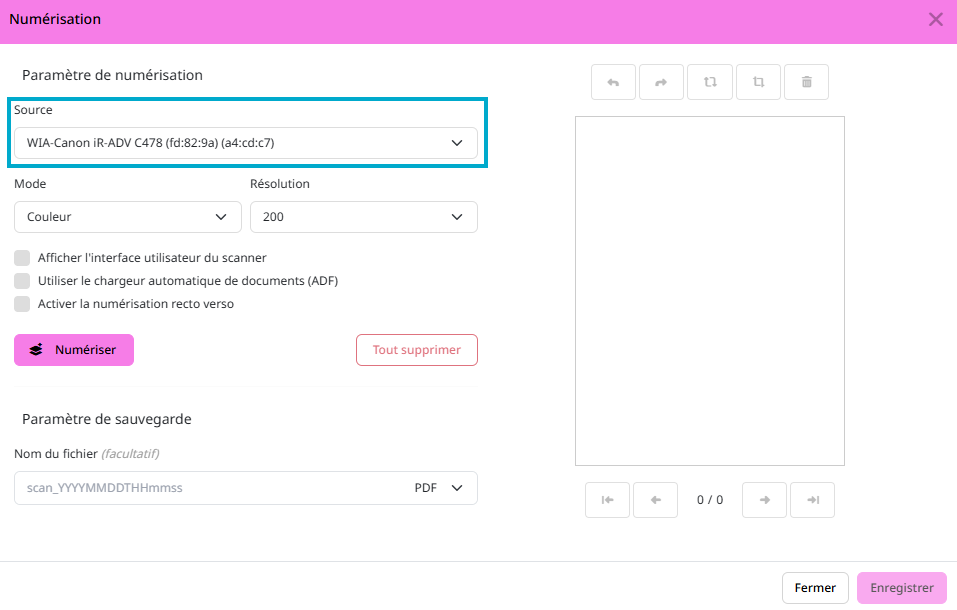
📷 Capture 4 – Sélection du scanner dans le champ Source
5. Numériser vos documents
Votre scanner est maintenant prêt à être utilisé !
Vous pouvez numériser directement vos documents depuis Weclever, dans l'onglet Documents ou Images du dossier patient.
Il vous suffit de sélectionner votre scanner, de lancer la numérisation, puis d'enregistrer le document dans le dossier du patient.
Votre scanner n'apparaît pas dans la liste ? Contactez votre prestataire informatique afin de vérifier la configuration de votre équipement.